ToDesk权限怎么开?电脑和手机远控授权方法
ToDesk的权限要在被控端开启。由控制端发起连接,被控端同意控制后,用鼠标打开普通文件夹或在记事本输入文字。桌面显示和操作同步响应,才说明远控已可用。能看见桌面却点不动,常见原因是仅观看模式、被控端未允许控制,或当前窗口需要更高的系统权限。
ToDesk权限在被控端怎样开启
1、弄清需要设置的设备
准备让别人操作的那台电脑是被控端。两台设备启动ToDesk后,控制端输入设备代码并发起请求。被控端核对来访者和本次协助事项,再接受连接。临时协助使用当次验证即可,不必为一次帮忙提前开放长期访问。
2、辨别会话是否处于仅观看
连接已建立却不能操作,打开会话的控制相关选项,留意是否切到【仅观看】,并在被控端再次允许控制。文件传输、剪贴板等能力按任务开放。不需要传文件时就不要额外给权限。
3、管理员窗口单独处理
部分Windows系统窗口以管理员权限运行,普通远程会话不能点击其中的按钮。按ToDesk的提示提升客户端权限,或者由电脑旁的用户完成密码、账户和安全验证。不要为了越过一个确认框关闭防火墙或安全软件,也不要把系统密码交给远程协助者。
Mac的屏幕录制和辅助功能都要开启
Mac连上后出现黑屏,打开【系统设置】→【隐私与安全性】里的【屏幕录制】。桌面显示正常、鼠标键盘没有反应时,打开【辅助功能】。前者决定控制端能否取得屏幕内容,后者才允许应用代替本机进行点击和输入。
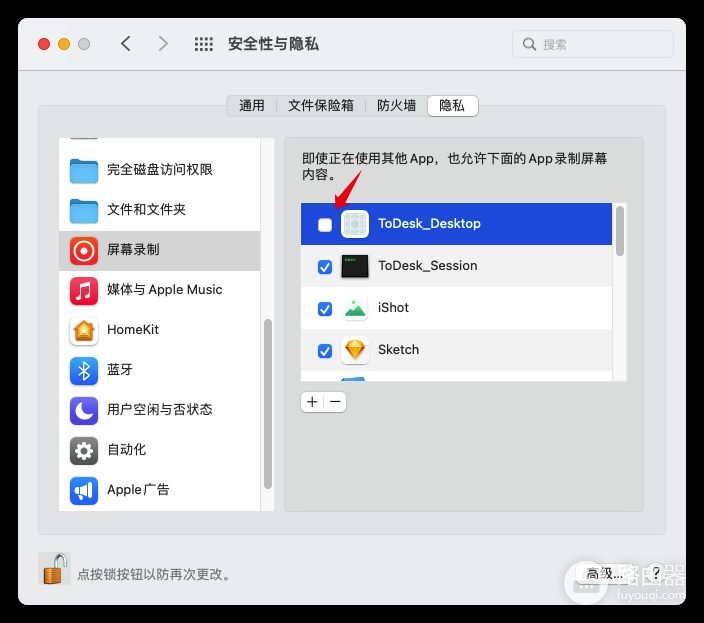
在权限列表找到ToDesk后开启开关。系统更新、重装客户端或清理权限记录后,原来的授权可能失效。退出ToDesk后重新启动客户端,并重新建立连接。看到被控桌面且鼠标操作有响应,授权才真正生效。
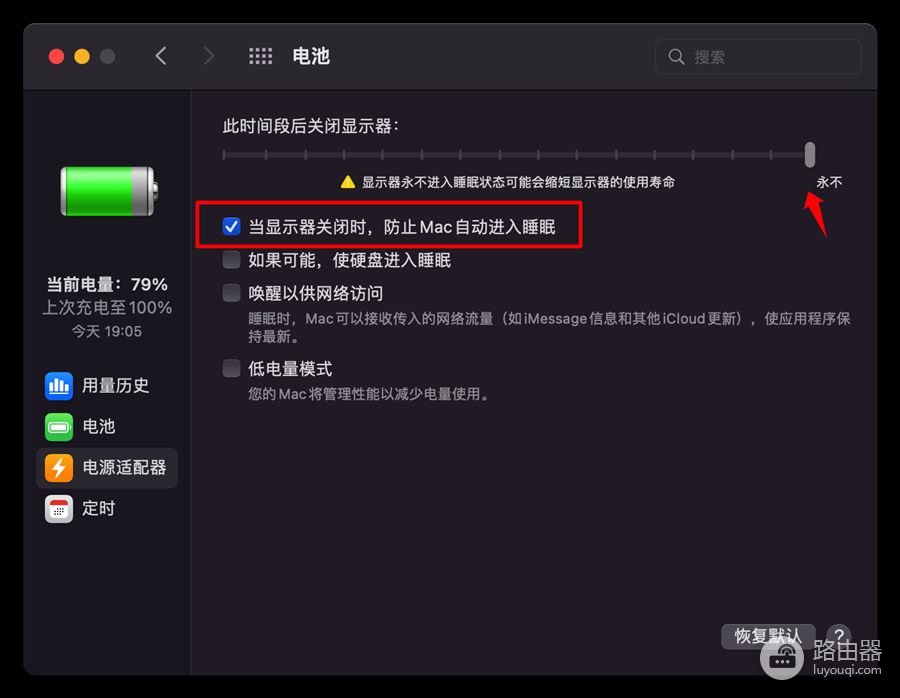
远控一段时间后才黑屏,还应打开Mac的锁定屏幕和电池设置。设备进入睡眠会使远程会话失去屏幕内容。固定放在家里或办公室的Mac可按实际场景调整接电源时的休眠策略。笔记本合盖仍会受合盖休眠影响。
手机端先区分远控和投屏
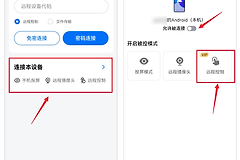
手机屏幕共享不等于另一端能够完整操作触控。Android被控端会按应用引导,依次请求【允许远程本设备】、录屏、辅助功能和后台运行等系统权限。不同品牌的名称会有差异,以系统弹出的授权页为准。完成授权后,留意状态栏是否显示共享或录屏标识。
iPhone或iPad页面只有投屏授权而没有“允许控制”选项,就由本机完成点击。支付、验证码、密码管理器和私人聊天页面都不适合继续共享。
按现象处理权限没有生效的问题
- 提示设备离线:留意被控设备是否关机、休眠或断网,并确保ToDesk仍在运行。笔记本合盖会中断远控。
- 远控黑屏:Mac打开【屏幕录制】并重启客户端。问题在连接一段时间后才发生,就打开电池和锁定屏幕设置。
- 只能看不能点:退出仅观看模式,让被控端再次允许控制。Windows卡在管理员窗口时按提示提升客户端权限,或由本机用户处理。
- 协助已经结束:断开会话并整理设备列表和长期授权。无人值守访问只留给自有或明确获授权管理的设备,访问密码不要和其他网站复用。
长期无人值守访问首次配置时,最好在设备旁完成一次连接和重启测试,确保只有授权账号能够进入。设备换人使用、借出或不再维护时,应立即撤销设备绑定和固定访问权限。
完成以上设置后,用文件夹或记事本复测鼠标和键盘响应。看到操作正常后再处理工作文件或系统设置,远程访问范围也应只保留本次真正需要的权限。