夸克浏览器缓存的视频怎么导出?
夸克里显示为缓存的视频,不必直接翻应用目录。回到视频来源或夸克网盘文件列表,寻找【下载】、【保存】或【分享】等明确入口。入口允许保存的内容会生成可核对的下载任务和文件记录,任务完成后即可把完整文件移到相册、电脑或其他设备。
判断缓存视频能否导出
可直接下载的文件
同样叫“缓存”,实际可能是两类内容。一类是自己上传到夸克网盘、从网页取得下载权限,或已经出现在下载任务里的文件。这类内容可以在文件列表或传输记录中找到,下载页面会提示保存位置。
应用内离线内容
播放页提供的离线观看内容则不同。它能在应用内播放,并不代表一定能导出成通用视频文件。没有【下载】、【保存到本地】或【分享】入口的视频,只能先按应用内内容处理。回到视频原页面、自己的上传记录或夸克网盘文件列表寻找允许保存的选项,不要把应用内状态当成已经导出的文件,也不建议通过改后缀或拼接片段尝试处理。
夸克浏览器缓存的视频怎么导出
1、在文件列表找到目标视频
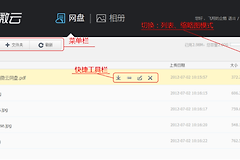
视频保存在夸克网盘时,进入对应文件夹并选中它。文件较多可以切换到列表或分栏视图,依据文件名、大小、文件类型和修改时间识别目标。分栏视图把目录、文件列表和预览放在同一页,适合核对选中的是否为需要导出的那条视频。
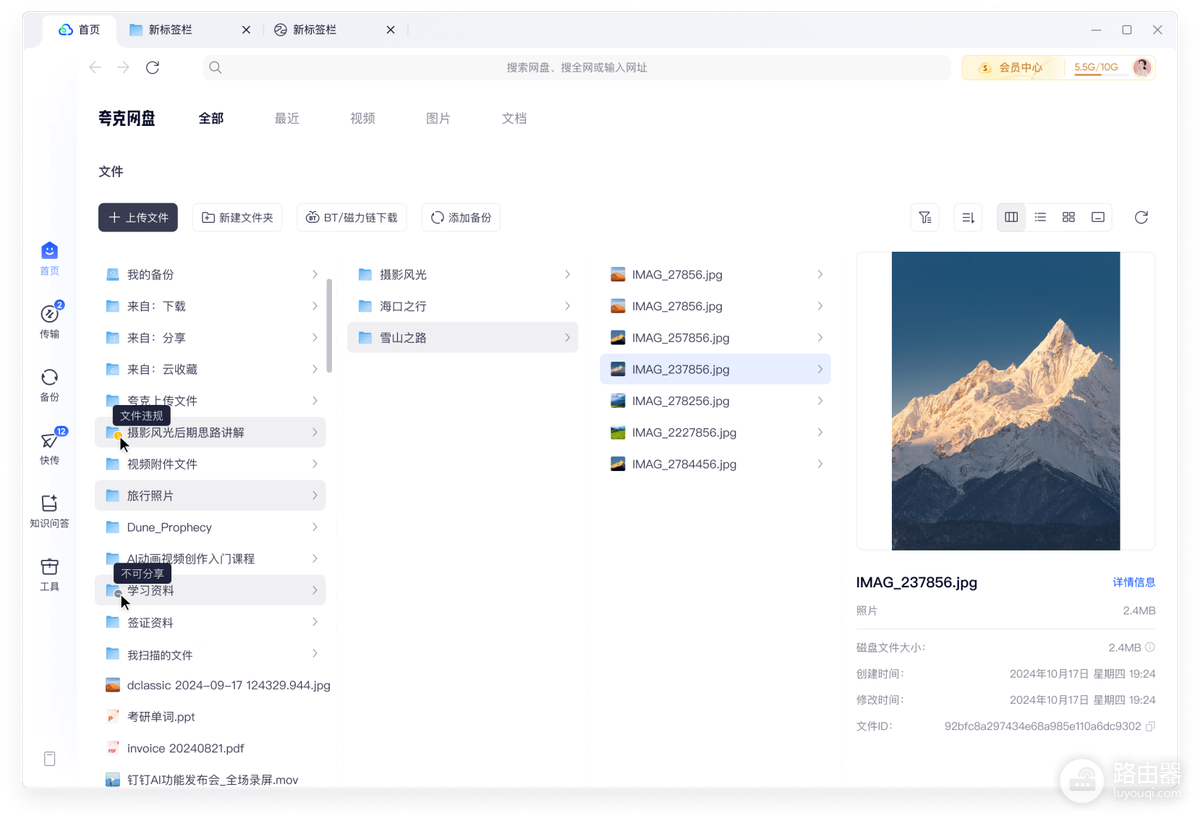
2、使用页面提供的【下载】动作
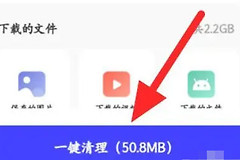
选中视频后点击操作栏中的【下载】,按当前页面提示选择保存位置。夸克的下载说明指出,任务启动后可在【传输】→【下载】跟踪进度。正在传输的项目还不是可复制的成品文件。
3、查看【已完成】中的任务
下载列表会显示文件名称、文件大小、进度和状态。任务进入【已完成】后,核对名称和大小是否符合预期。遇到暂停、等待网络或取消的状态,直接回到同一任务继续处理,无需反复寻找缓存目录。
4、从保存位置转移完整文件
下载结束后,按已选目录在系统文件管理器中打开文件。将视频传到电脑,直接复制这个已经完成的文件即可。视频原本保存在夸克网盘的话,也可以在电脑、手机或平板登录同一账号,从对应设备的文件列表重新发起下载。
下载完成后怎样找到并验证视频
夸克的传输记录和网盘文件页是两个查找入口。列表视图会显示文件名、大小、类型和修改时间,适合按下载时间筛选刚完成的项目。列表中能看到视频却没有找到本地副本,就回到下载任务读取所选保存位置,不要仅凭“缓存”二字判断文件已经落地。
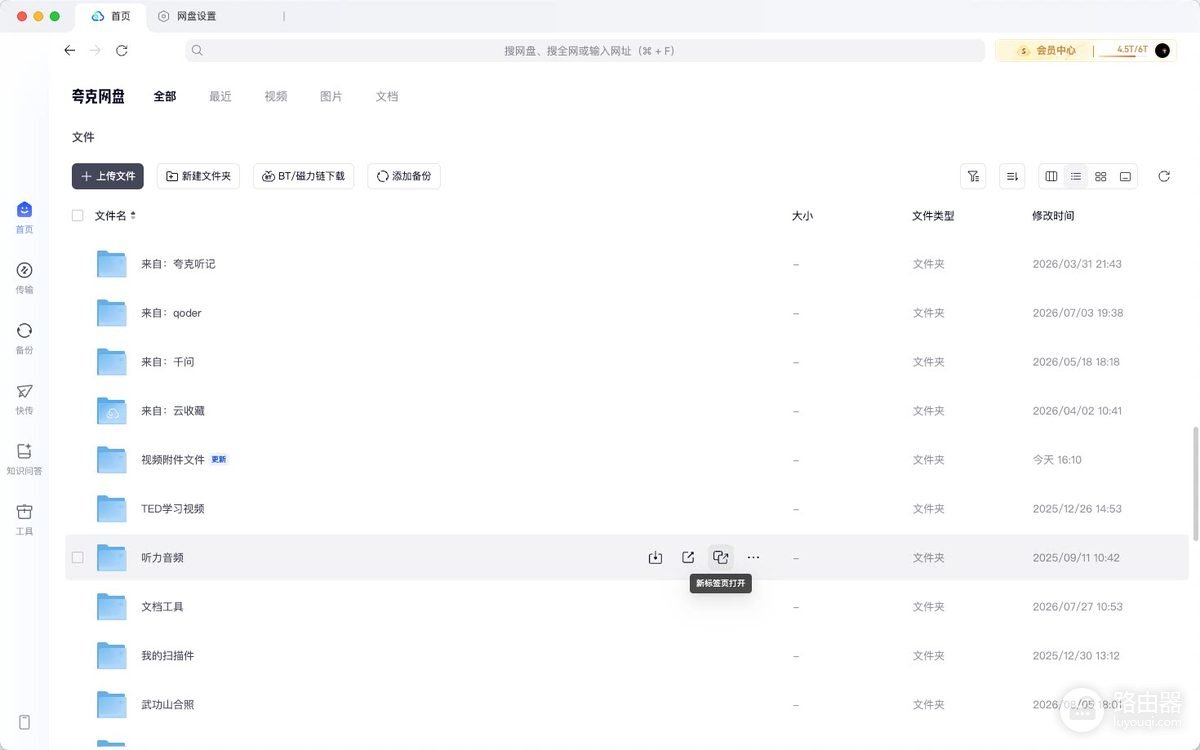
找到文件后,直接用系统播放器播放开头和中间片段,并检查声音是否正常。文件能播放、大小合理且位置可见,才说明导出流程真正完成。页面未提供下载入口或播放权限的情况下,视频只能保留在原应用内观看,或从内容服务和自己的云端原文件中寻找合规的保存方式。
下载记录为空或找不到文件
下载记录里没有任务
这表示当前视频没有通过下载入口创建本地任务。返回播放页或网盘文件列表,寻找是否有【下载】、【保存】或【分享】。不同设备和内容支持的功能存在差异,应以实际页面显示为准。
任务已完成但系统里找不到文件
打开任务详情读取保存位置,再用系统文件管理器按下载时间和文件大小浏览最近项目。仍未找到可从已完成任务进入文件位置或再次下载,比搜索应用缓存目录更容易得到可播放的完整文件。