VMware Workstation复制粘贴的设置方法
恢复VMware Workstation的跨系统复制粘贴,关键是让来宾系统中的VMware Tools正常运行,并在虚拟机设置的【客户机隔离】中打开复制粘贴。重启来宾系统后,用两端的纯文本编辑器做双向测试。仅Linux来宾仍失效时,再查看图形会话和open-vm-tools的服务状态。
VMware Workstation复制粘贴先判断故障范围
在虚拟机里打开普通文本编辑器,输入一行短文字并在系统内部复制、粘贴。虚拟机内部也无法粘贴,应检查应用、权限或选中文本。内部操作正常而切回宿主机后内容为空,才需要处理Workstation的集成剪贴板。
从宿主机复制一行无格式文字粘进来宾系统,再从来宾系统复制另一行文字粘回宿主机。两个方向的内容都完整,才说明剪贴板共享已经恢复。只测试单向,容易把某个应用的限制误判为已经修好。
安装或修复VMware Tools
让目标虚拟机保持开机状态,在Workstation的菜单中选择安装或重新安装VMware Tools。来宾系统出现安装介质或安装提示后,按向导完成操作。系统要求重新启动,就重启来宾系统后验证。Tools负责来宾与宿主机之间的多项集成功能,跨系统剪贴板是其中之一。
下图展示了Ubuntu来宾中挂载VMware Tools介质后,打开安装归档的界面。不同系统的安装包和提示会有差别,因此以当前来宾系统实际出现的向导或软件包说明为准,不要照搬旧版本归档名称。
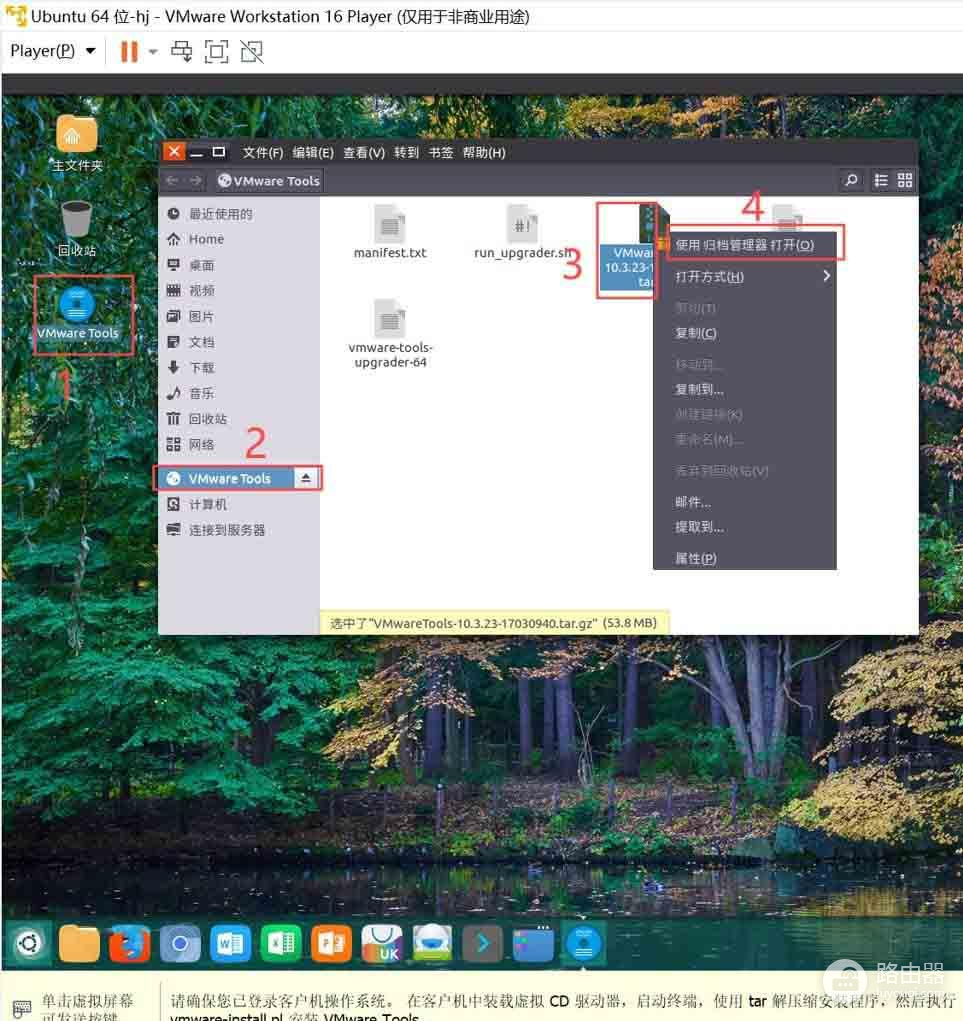
安装结束后不要立即用文件拖放判断结果,先回到两端文本编辑器重做双向文字测试。文字正常而文件仍传不过去,说明剪贴板已经恢复,文件传递需要另行检查拖放或共享文件夹。
在客户机隔离中开启复制粘贴
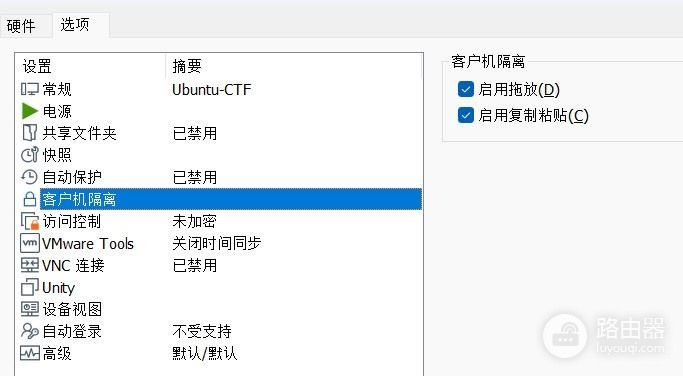
Tools已就绪而跨系统粘贴仍失败,可关闭虚拟机或按当前Workstation版本允许的方式进入该虚拟机设置,在【选项】中找到【客户机隔离】。让【启用复制粘贴】保持打开。要传递文件,再查看【启用拖放】是否已打开。修改后启动或重启来宾系统,使集成功能重新加载。
图中【客户机隔离】页面的两个复选项分别控制拖放和复制粘贴。这是两种不同能力。只恢复文本复制就检查复制粘贴选项,文件拖不动也不代表文字剪贴板必然失效。
Linux来宾仍无法复制粘贴时这样排查
使用open-vm-tools的Linux图形来宾在Wayland会话中无法使用拖放和复制粘贴。到登录界面选择X11会话,重新登录后做双向文字测试。这个分支不适用于Windows来宾。
切换X11后仍无效,可查看vmblock-fuse挂载是否已启用。常见发行版可使用下面的命令:
sudo systemctl status run-vmblock\x2dfuse.mount在SUSE Enterprise Linux或openSUSE上,服务名可能是:
sudo systemctl status vmblock-fuse.service服务已存在但未启用的系统,按该发行版的包和服务说明启用它,再退出图形会话重新登录或重启。系统提示找不到该单元时,不要随意复制网上的系统文件配置,应核对发行版提供的open-vm-tools版本和支持方式。
文字可以粘贴,文件传不过去怎么办
- 打开【启用拖放】,在来宾系统完全启动后测试一个不含敏感信息的小文件。
- 查看来宾磁盘空间和安全软件策略。企业环境可能单独限制宿主机与来宾之间的文件交换。
- 传递安装包、多个文件或长期资料,宜使用共享文件夹、网络共享或受控网盘同步。
保留两行测试文字,分别验证宿主机到虚拟机、虚拟机到宿主机的粘贴结果。两端内容完整,所需的文件传递方式也稳定后,即可恢复日常使用。