夸克浏览器主页设置与书签保存方法
更新时间:2026-11-11 23:57
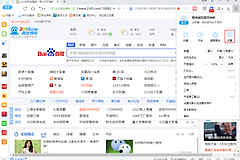
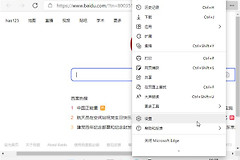
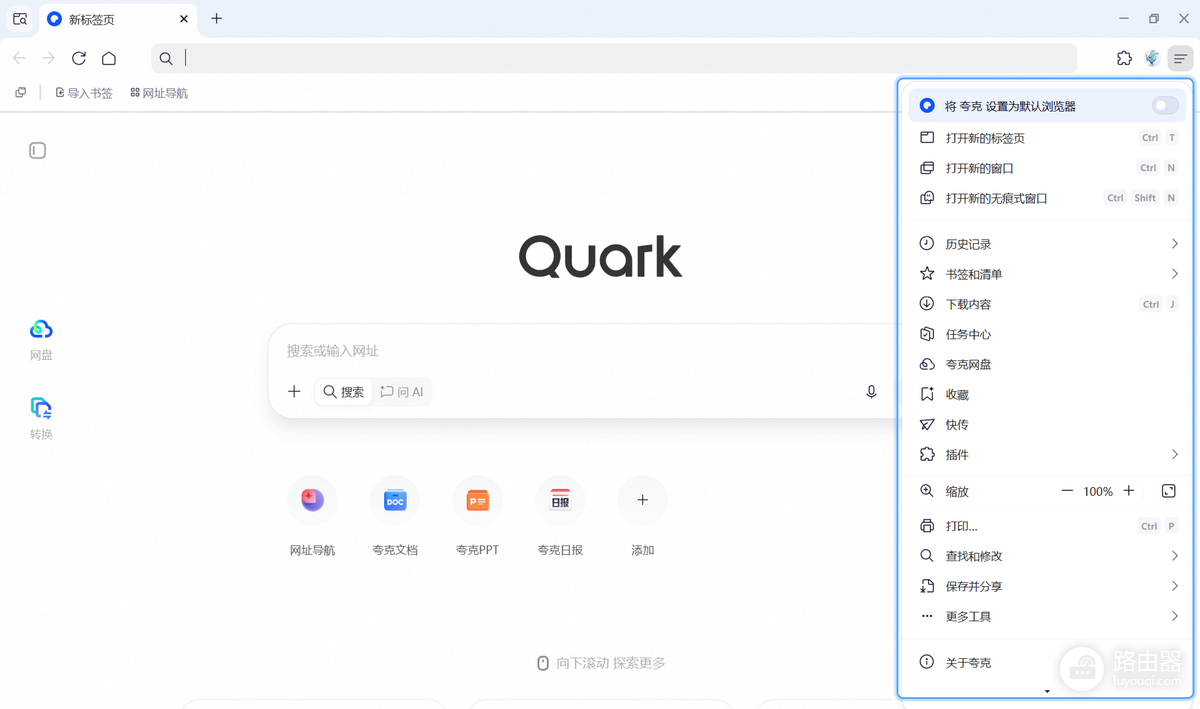
夸克浏览器主页的常用入口可直接在首页添加,长期保留的网址则放进书签。电脑端调整浏览器选项可点击右上角【自定义及控制夸克】,从菜单进入【设置】即可。
夸克浏览器主页设置与书签保存方法
1、打开设置入口
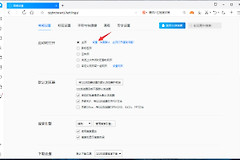
右上角菜单集中放着书签、下载、历史记录和设置等功能。打开菜单后进入【设置】,再查找首页或新标签页相关项目。不同版本的栏目位置会有变化,页面内搜索“首页”比逐项翻找更可靠。
2、整理首页常用入口
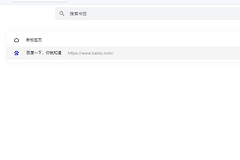
回到新标签页或首页,找到快捷入口区域并点击【添加】。把经常打开的网站或工具放入这里,保存后返回首页检查图标是否出现。网址类入口应先在地址栏单独打开并确认可用,再加入首页,避免存入错误地址或登录跳转页。
用书签补充低频页面并验证结果
首页适合放少量高频入口,低频但仍需保留的网页可以添加为书签。以后可从书签栏或书签管理页面再次打开,不必重复搜索。多台设备使用夸克时,登录同一账号并开启书签同步,已同步的书签可以继续使用。
首页入口适合每天都会打开的少量页面,例如工作门户、常用文档或固定服务。书签适合不必每天访问、但需要长期留存的资料页。把两个入口分开使用后,首页不会堆满图标,书签也能按文件夹或用途继续整理。更换常用网站时,先删除失效入口,添加已经验证的新地址。
完成一次整理后,关闭当前新标签页后重新打开,检查新增入口的位置和名称。入口打开后如果跳到登录页、错误页或空白页,先在地址栏确认目标网址,并替换掉旧入口。这样能避免把临时页面误当作主页内容。
首页名称应保持简短清楚,方便多人共用电脑时识别。书签中的旧页面可按用途归档,不必全部显示在首页。
整理后页面更易查找,也便于日后维护。
| 检查对象 | 正确表现 | 异常处理 |
|---|---|---|
| 首页快捷入口 | 新标签页能看到新增图标 | 重新添加并确认保存 |
| 网址访问 | 点击入口能打开目标页面 | 在地址栏核对完整网址 |
| 跨设备书签 | 另一台设备可看到书签 | 检查账号和同步开关 |
主页出现陌生入口或设置被改回,应检查账号同步、扩展和其他浏览器配置。不要在不清楚影响范围的情况下清除全部数据,以免丢失正在使用的书签和设置。