QQ浏览器缓存怎么看?QQ浏览器清除浏览数据在哪里
更新时间:2026-10-16 12:35
想看QQ浏览器缓存,不用翻找手机文件夹,直接从【我的】进入【设置】后打开【清除浏览数据】。这个页面会带你进入浏览器专清,临时缓存文件、网页临时缓存等项目都会列在其中。查看占用后点击一键清理,随后重新打开原网页,就能判断缓存是否已经处理。
先打开QQ浏览器的清除浏览数据入口
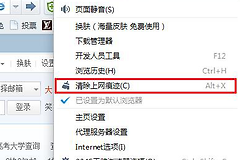
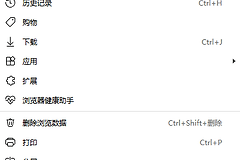
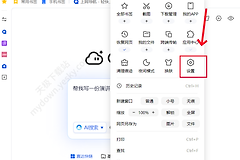
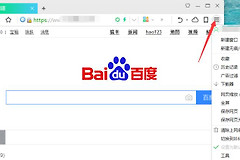
打开QQ浏览器,点击底部的【我的】,选择【设置】。设置页内找到【清除浏览数据】并进入。不同版本的页面排布可能略有变化,认准“清除浏览数据”这个名称即可,不必把浏览记录页面当作缓存清理入口。
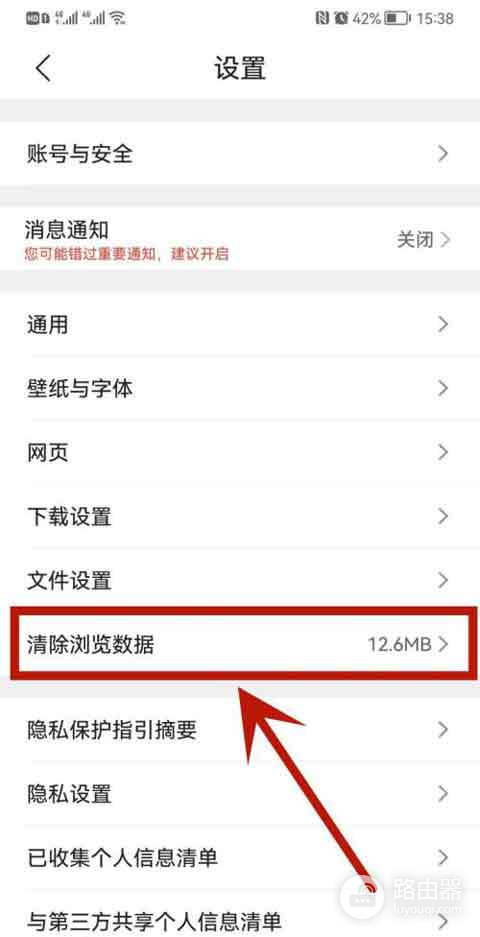
图中红框标出的是设置页里的【清除浏览数据】。进入后若看到的是隐私记录或下载管理,返回设置页继续查找该入口,避免删除与当前问题无关的内容。
在浏览器专清页面看缓存项目
【清除浏览数据】会打开浏览器专清页面。这里除了隐私记录,还会显示“放心清理”区域,其中的【临时缓存文件】和【网页临时缓存】就是和网页加载有关的缓存项目。页面会显示已选项目和可清理容量,核对这些文字后决定是否执行。
| 页面项目 | 适合处理的情况 | 操作后的变化 |
|---|---|---|
| 临时缓存文件 | 想释放浏览器占用或刷新临时内容 | 网页下次打开会重新获取部分资源 |
| 网页临时缓存 | 网页仍显示旧内容或排版异常 | 目标网页会重新加载缓存过的内容 |
| 隐私记录 | 同时需要清除搜索或浏览痕迹 | 会影响对应记录的保留状态 |
只想解决网页显示问题时,查看缓存项目即可。账户密码、搜索历史等选项属于不同类别,没打算清理就不要顺手勾选。
确认项目后执行一键清理
1、查看已选缓存
浏览器专清页面会把已选容量显示在清理按钮附近。确认临时缓存文件或网页临时缓存已经处于选中状态后执行清理。
2、点击一键清理
确认后点击【一键清理】。点击该按钮即可完成浏览器缓存清理。
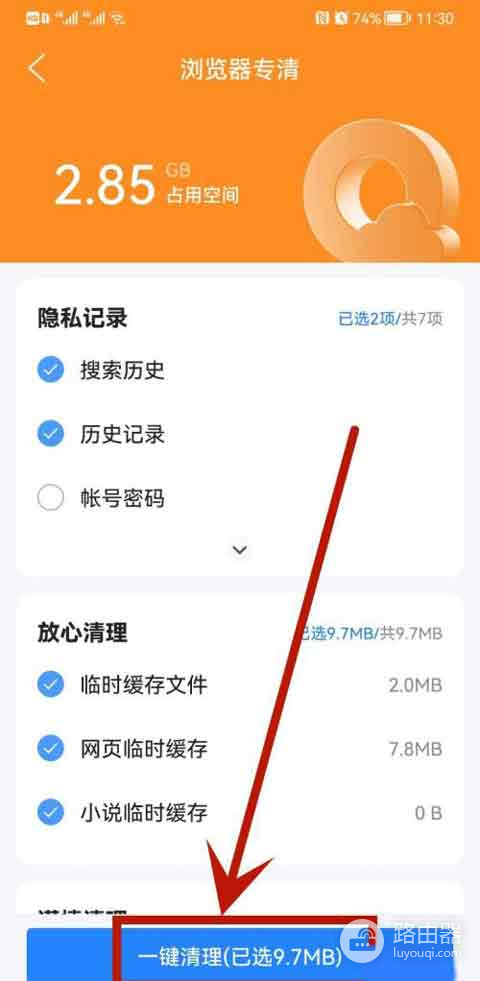
图中可同时看到临时缓存文件、网页临时缓存和【一键清理】按钮。清理完成后关闭当前页面,重新访问刚才显示异常的网站。网页加载为新内容或异常消失,说明缓存刷新已经生效。
清理后仍有问题时的下一步
- 只有一个网站异常:重新打开该网站并保留完整的网址和报错文字,问题可能仍在站点登录状态或页面本身。
- 多个网页都无法正常加载:检查网络连接、QQ浏览器版本和已启用的扩展功能,分别测试。
- 清理后网页正常但需要重新登录:这是站点数据变化后的常见结果,按网站提示重新验证账号即可。
缓存清理的重点不是一次删除所有数据,而是看清页面列出的项目,并用重新打开目标网页的结果验证。这样既能处理旧页面和临时文件,也不会把不需要删除的个人浏览数据混在一起。