自定义域名发邮件显示“未验证”怎么办?SPF/DKIM/DMARC修复教程
更新时间:2026-04-03 14:02
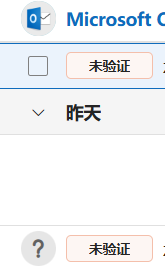
使用自定义域名发送邮件时,如果对方收件箱显示“未验证”或带有黄色感叹号,通常是因为该域名的身份验证体系(DNS记录)不完整。收件方服务器(如outlook、gmail)无法确认这封邮件确实由你的域名授权发送,为了防范冒名顶替的垃圾邮件,系统会自动打上风险标记。通过完善域名的SPF、DKIM和DMARC三项核心设置,可以有效提升发件信誉并移除此标签。
一、 完善SPF记录防止地址冒用
SPF记录用于向全球宣告,哪些服务器IP有权代表你的域名发送邮件。
1、登录你的域名解析控制台(如阿里云、腾讯云、Cloudflare)。
2、添加一条TXT类型的记录。
3、如果你使用的是microsoft 365企业版,主机记录填 @,记录值通常为:
v=spf1 include:spf.protection.outlook.com -all4、如果你已经有其他的SPF记录,请将它们合并,不要在一个域名下设置多条SPF TXT记录。
二、 启用DKIM签名加密
DKIM相当于给邮件盖了一个“电子防伪章”,邮件内容在传输过程中没有被篡改。
获取密钥:进入你的邮件服务商管理后台(如microsoft 365管理中心->设置->域->选择你的域名->DKIM)。
配置DNS:系统会生成两个CNAME记录。你需要将这两个记录添加至你的域名解析中。
激活:回到管理后台点击“启用”或“激活”。如果显示校验失败,请等待10分钟让DNS缓存刷新后再试。
三、 设置DMARC策略增强信誉
DMARC是基于前两项技术的进阶保护,它告诉收件方:如果SPF或DKIM校验失败,该如何处理这封邮件。
1、在域名解析中添加一条TXT记录。
2、主机记录填写 _dmarc。
3、记录值建议先从“监控模式”开始,填写:
v=DMARC1; p=none;4、当你确定发信逻辑稳定后,可以将p=none 改为 p=quarantine(隔离),这能极大程度减少邮件进入对方垃圾箱的概率。