outlook添加第三方pop邮箱失败怎么办?邮件发送与配置修复教程
在outlook客户端使用高级选项添加第三方POP协议邮箱(如139、网易、163等)时,常会出现验证失败或无法收发邮件的情况。即便使用了网页版生成的授权码,如果SMTP端口配置不当或第三方邮箱服务商的加密协议未对齐,依然会导致连接挂起。
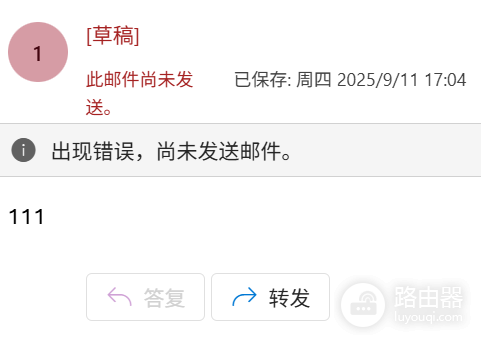
第三方邮箱后台已开启POP/SMTP服务并正确匹配加密端口是打通数据链路的关键。
一、 核对授权码与服务开启状态
这是最容易被忽略的环节,普通登录密码在第三方邮件客户端中通常是无效的。
开启服务:登录你的第三方邮箱网页版(如139邮箱或网易邮箱),在“设置”中找到“POP3/SMTP/IMAP”选项。必须确认POP3和SMTP服务已切换为“开启”。
获取授权码:在同一页面点击“生成授权码”或“客户端授权密码”。
正确填入:在outlook提示输入密码的对话框中,必须粘贴此授权码,而非你的网页登录密码。
二、 手动修正加密端口配置
如果自动识别失败,你需要手动进入outlook的高级设置界面,按照以下标准参数进行校对。
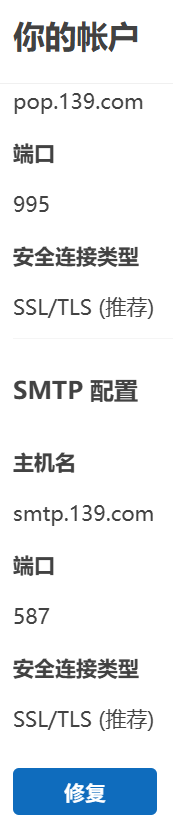
1、接收服务器 (POP):
◆ 服务器地址:如 pop.139.com 或 pop.163.com。
◆ 端口:使用995(勾选“此服务器要求加密连接SSL/TLS”)。
2、发送服务器 (SMTP):
● 服务器地址:如 smtp.139.com 或 smtp.163.com。
● 端口:尝试使用465或587。
● 加密方法:根据端口选择SSL/TLS(针对465) 或STARTTLS(针对587)。
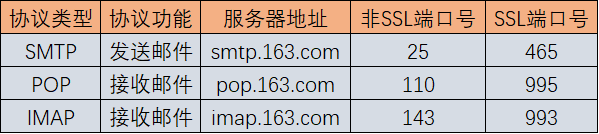
许多国内邮箱服务商对25端口执行了封禁或限制,强制切换到加密端口通常能解决“服务器超时”或“无法发送测试邮件”的问题。
三、 排除DNS与服务器端的特殊限制
如果配置完全正确但依然无法发送邮件,可能涉及更深层的网络策略问题。
SMTP身份验证:在“其他设置”中,务必勾选“我的发送服务器 (SMTP) 要求验证”,并选择“使用与接收邮件服务器相同的设置”。
解析延迟:部分139邮箱或工作邮箱的SMTP服务器DNS解析不够完善,如果outlook报错无法连接服务器,可以尝试在windows的 hosts 文件中手动映射服务器IP地址,或者暂时将DNS更改为 8.8.8.8 进行测试。
频率限制:第三方服务商可能会对POP协议的拉取频率做限制(如每15分钟一次)。如果频繁提示输入密码,请在outlook中适当延长“发送/接收”的时间间隔。
执行显卡驱动的清洁安装并回滚硬件频率是恢复系统响应最直接的手段。通过重构网络堆栈与分发权限可有效打通数据传输链路。