win11拖动窗口时程序进程暂停怎么办?窗口移动失焦解决方法
在windows系统中,用户长按鼠标左键拖动应用程序窗口时,有时会发现程序内部的动态内容(如视频播放、下载进度或渲染动画)突然停止加载或发生冻结。这种情况通常是因为windows消息循环机制在处理窗口移动指令时占用了主线程,或者系统视觉效果设置与显卡硬件加速产生了冲突。通过优化性能设置与调整驱动调度,可以有效打通窗口交互时的进程运行链路。

一、 调整系统视觉性能设置
windows默认在拖动窗口时会实时渲染窗口内容,这在硬件资源紧张或组件损坏时会导致进程挂起。
1、按下 win + S 搜索“控制面板”,依次进入“系统和安全”>“系统”。
2、点击“高级系统设置”,在“性能”栏目下点击“设置”。
3、在“视觉效果”选项卡中,取消勾选“拖动时显示窗口内容”。
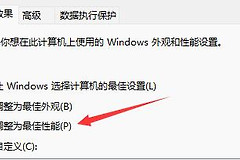
4、或者直接选择“调整为最佳性能”以禁用所有动画。
这一动作可以减轻窗口移动时对CPU和GPU的瞬时指令压力,避免程序因等待界面重绘而进入伪暂停状态。
二、 解决硬件加速冲突
某些软件(如Chrome浏览器或Discord)开启硬件加速后,会与系统的窗口管理器(DWM)产生渲染争抢。
1、禁用应用硬件加速:如果特定软件在拖动时卡顿,请进入应用的“设置”>“系统/高级”,关闭“使用硬件加速”选项。
2、更新显卡驱动:通过设备管理器或前往NVIDIA/AMD官网下载最新的驱动程序,修复由于旧版驱动对多任务渲染索引支持不佳导致的进程冻结。
三、 检查CPU资源占用情况
如果系统整体负载过高,鼠标拖动指令会被赋予极高的优先级,从而挤占其他程序的计算资源。
1、任务管理器排查:按下 Ctrl + Shift + Esc 检查是否有后台程序占用了过高的CPU或内存。
2、关闭不必要应用:清理第三方壁纸软件、窗口美化工具或冗余的监控软件,这些程序往往会深入Hook窗口移动事件,导致系统消息队列堵塞。
这种拖动暂停现象本质上是windows传统的“单线程UI”逻辑导致的。如果调整设置后问题依旧,说明应用程序的编写架构未采用异步渲染。对于需要持续运行的程序(如游戏或播放器),可以尝试将其设置为“窗口化(无边框)”模式,以绕过系统对普通窗口移动的拦截机制。