win10注册扩展安全更新报错怎么办?esu注册失败解决方法
win10系统在尝试注册扩展安全更新(ESU)时,如果出现“出错了”且无具体错误代码的提示,通常与微软服务器端的验证延迟或本地系统版本补丁缺失有关。即使系统已经关联微软账户并激活,如果缺少特定的服务堆栈更新(SSU),也会导致注册程序无法打通授权验证链路。
1. 核实系统版本与补丁状态
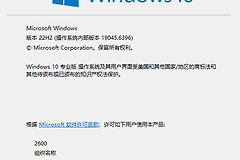
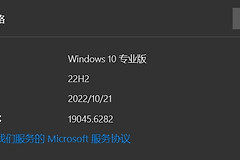
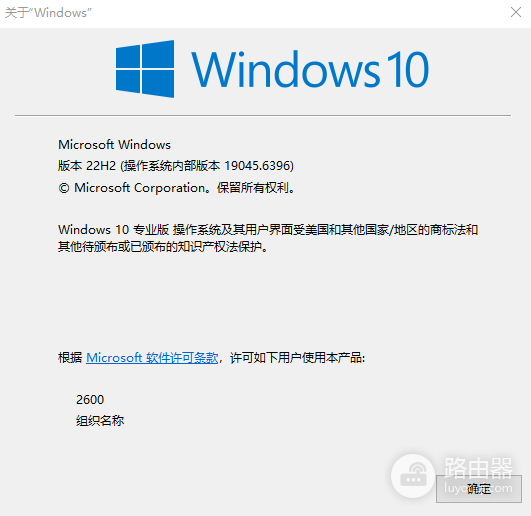
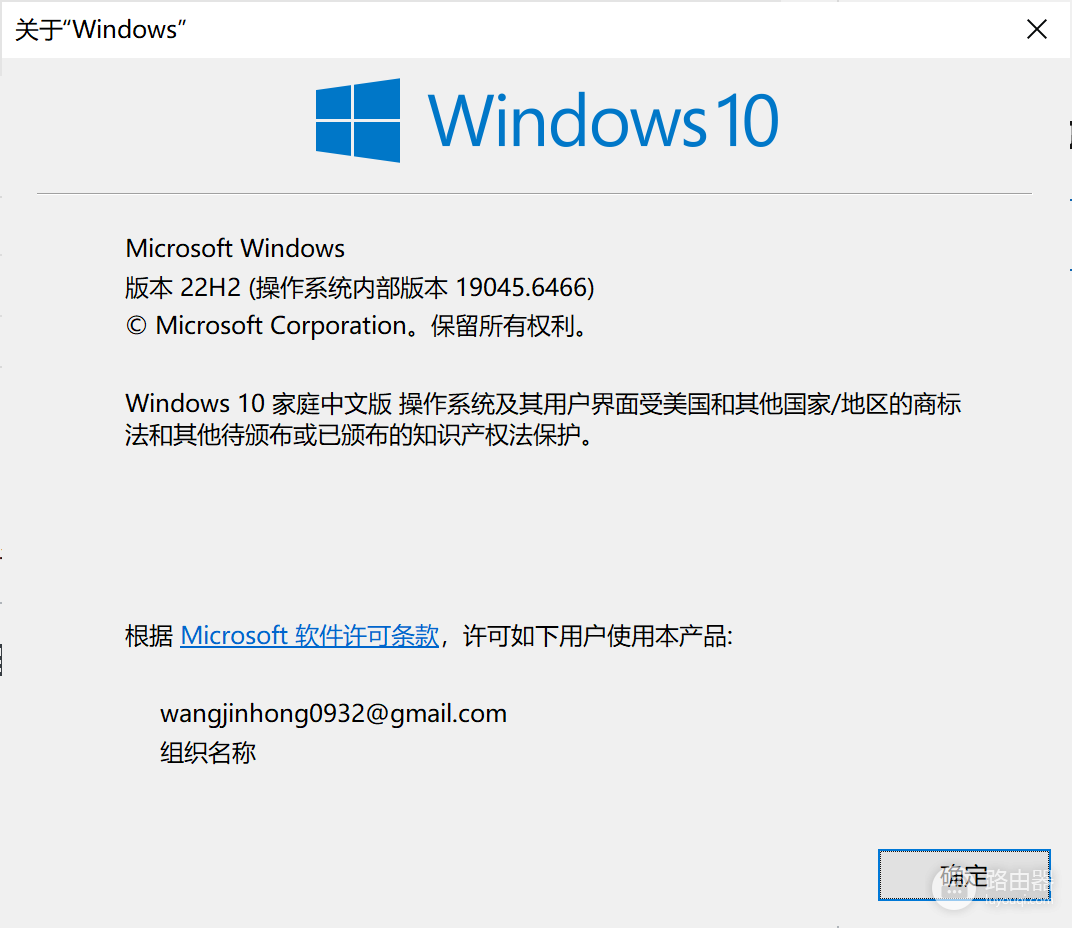
ESU注册要求win10必须处于最新的维护版本。如果系统长期未安装可选更新,注册模块可能因缺少必要的接口而报错。
运行winver:按下win+R输入winver并回车。
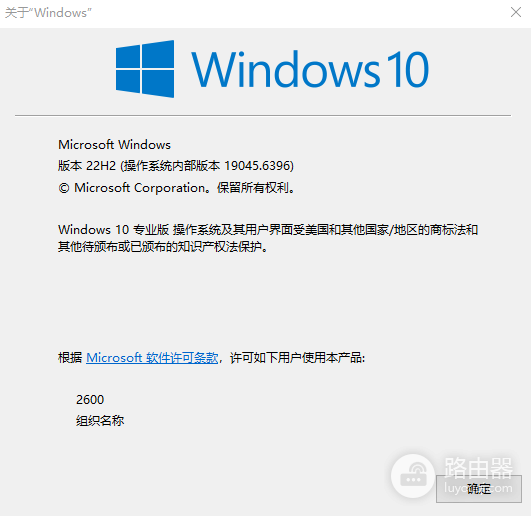
检查服务堆栈:安装最新的服务堆栈更新(SSU)。如果此组件版本过低,即便检查更新提示“已是最新”,也无法支持扩展更新的注册逻辑。
手动补丁安装:如果自动更新无法检测,前往微软更新目录(Microsoft Update Catalog)手动下载并安装针对当前版本的累计更新补丁。
2. 排查微软服务器端故障
部分win10用户在注册免费ESU时遇到相同问题,这被证实可能与微软后端的身份验证服务器波动有关。
错峰注册:如果网络连接正常但仍提示出错,建议更换网络环境(如切换手机热点)或在24小时后重新尝试,避开服务器维护高峰。
账户同步:进入“设置”>“账户”>“同步你的设置”,确认同步已开启且无报错。如果账户信息未能在云端完成校验,本地的注册请求会被系统拦截。
3. 使用系统文件检查工具修复
如果系统内部的授权服务组件挂起,也会导致注册流程在最后一步中断。
1、点击开始菜单,搜索CMD并以管理员身份运行。
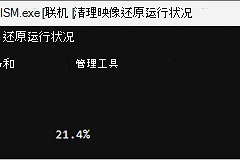
2、输入以下指令执行系统映像修复:
DISM /Online /Cleanup-Image /RestoreHealth3、待进度完成后,输入以下命令修复系统文件:
sfc /scannow执行修复后重启电脑,再次进入注册页面尝试。
如果依然报错,说明这个版本的ESU注册可能对特定的企业级授权有额外要求,需确认当前系统是否为零售版(Retail)而非批量授权版(Volume),因为部分批量授权版本在未加入域控环境时,无法直接通过个人账户注册扩展更新。