win10更新失败无法安装ESU怎么办?windows专业版修复安装教程
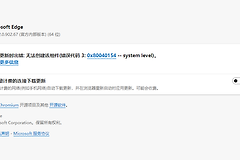
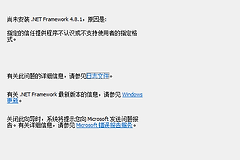
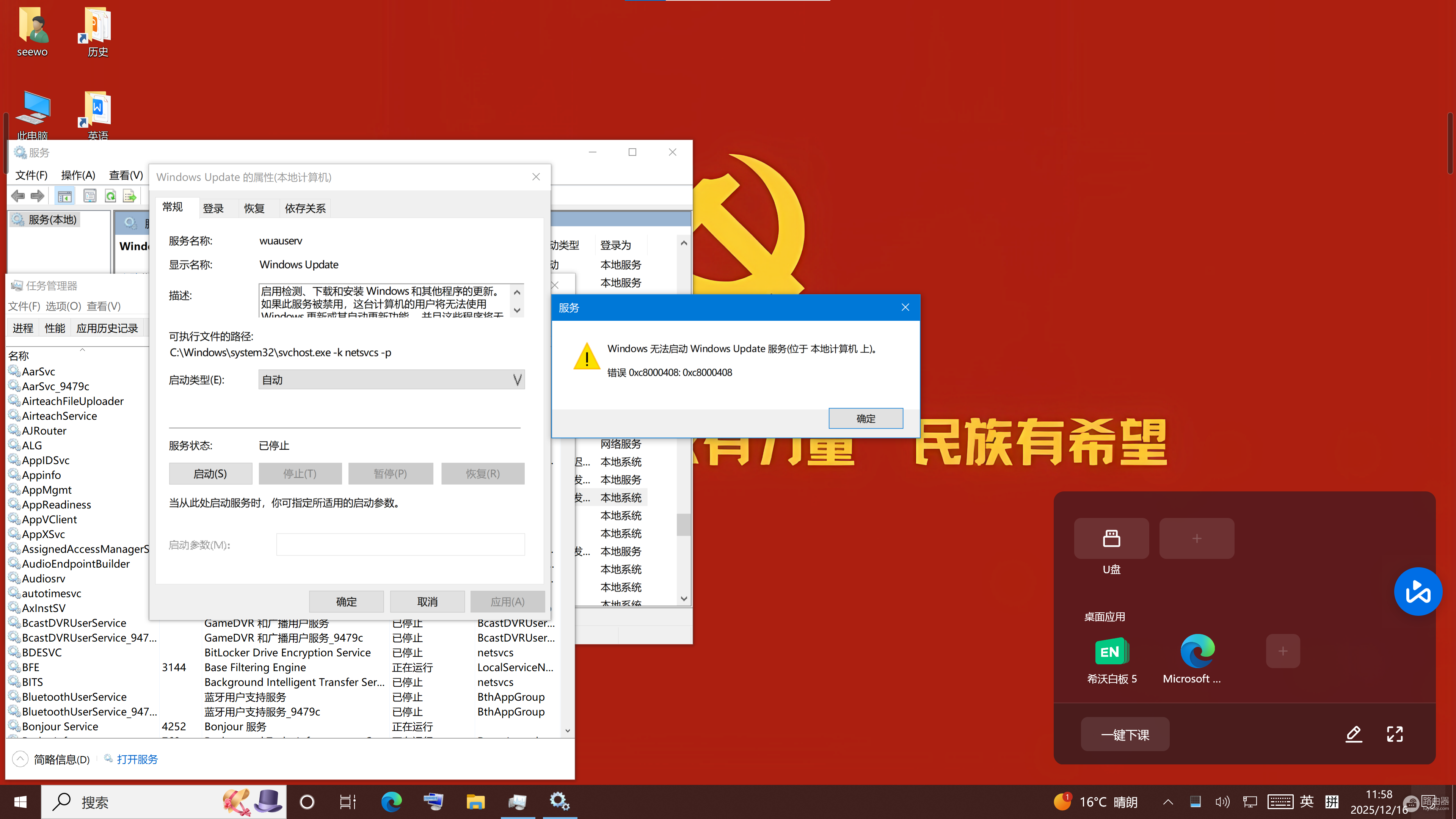
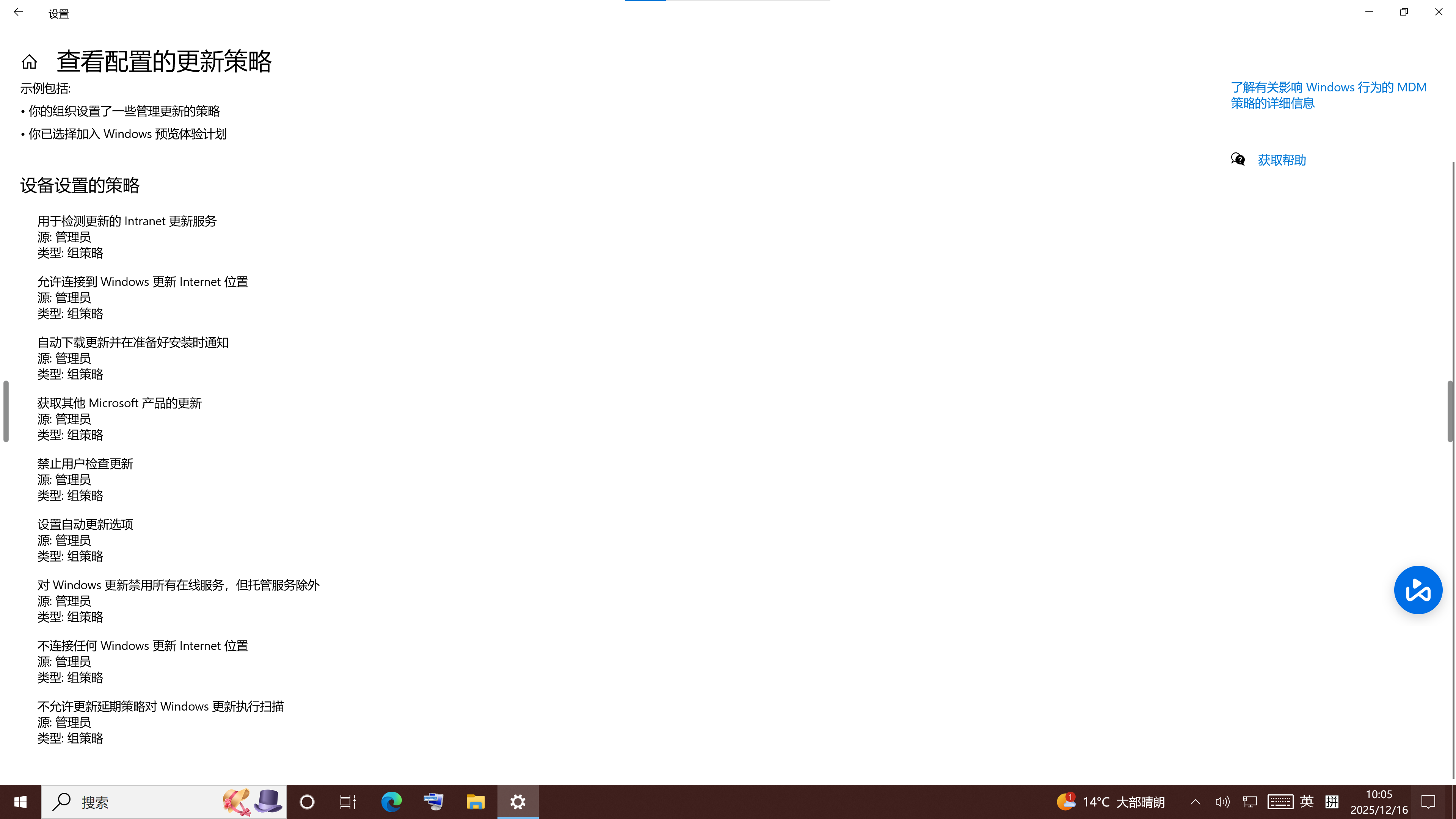
win10专业版在特定定制机(如希沃一体机)上常出现更新功能被限制或组件损坏的情况,导致无法顺利部署ESU扩展更新。这种现象通常源于出厂镜像对windows更新服务组件的精简或组策略封锁,单纯启动服务往往难以修复受损的系统文件。通过执行修复安装(覆盖安装)可以在保留原有应用程序和数据的前提下,修复更新功能。

1. 使用媒体创建工具执行修复安装
修复安装是解决系统更新组件缺失最稳妥的手段,它会用官方原版文件替换掉被厂商修改过的系统文件。
1、获取工具:从官方链接下载windows 10媒体创建工具(Media Creation Tool)。
2、启动升级:运行下载好的 .exe 文件,在初始界面选择“立即升级这台电脑”并点击下一步。
3、确认保留项:在安装准备就绪界面,确认勾选了“保留个人文件和应用”。
4、执行重构:点击安装后,电脑将多次重启。此操作会重新注册所有的windows服务组件,解除之前厂商对更新通道的物理限制。
如果这台一体机已经加入了域环境,请先退出域后再进行此操作,否则权限冲突可能导致修复过程报错。修复完成后,原本被禁用的windows Update服务将恢复正常逻辑。
2. 检查并解除组策略限制
如果修复安装后仍无法检测更新,可能是本地组策略中残留了限制条目。
1、按下 Win + R 键,输入 gpedit.msc 并回车。
2、依次展开“计算机配置”>“管理模板”>“windows组件”>“windows更新”。
3、在右侧列表中找到“配置自动更新”或“指定Microsoft更新服务位置”,将其状态更改为“未配置”或“已启用”。
4、在命令提示符中执行以下指令刷新策略:
gpupdate /force3. 重置更新服务组件状态
当确认系统文件完整且策略未封锁时,手动重启服务组件可激活ESU更新的握手流程。
1、停止服务:
net stop wuauserv
net stop cryptSvc
net stop bits
net stop msiserver
2、清理残留:删除 C:\Windows\SoftwareDistribution 文件夹下的所有内容,这里存储的是可能已损坏的更新缓存。
3、重启服务:
net start wuauserv
net start cryptSvc
net start bits
net start msiserver
对于需要部署ESU的设备,请确认已导入有效的扩展安全更新密钥,否则即便更新功能修复,也无法获取对应的补丁推送。