开机弹出“让我们完成设备设置”怎么办?windows 11关闭全屏提示教程
更新时间:2026-04-13 16:08
windows电脑开机后突然弹出的全屏蓝色界面是系统自带的“设备设置体验”提示,通常用于引导用户绑定微软账户、开启onedrive或office 365等服务。通过修改系统通知设置并同步调整云存储备份,可以彻底拦截此类干扰弹窗。

一、 禁用系统设置建议通知
这个界面本质上是windows的一种主动营销策略,如果不手动关闭,每当系统重大更新或周期性检查时,它都会重新出现。
跳过当前页面:在当前弹出的全屏界面中,点击下方的“3天后提醒我”或“跳过”以进入桌面。
定位通知设置:依次点击“开始”菜单 ->“设置”->“系统”->“通知”。
关闭引导选项:拉到页面最底部展开“其他设置”,取消勾选建议我如何充分利用windows并完成设置此设备以及在使用windows时获取提示和建议。
取消这些勾选后,系统将不再因为未激活某些微软服务而强行中断你的开机流程,这是保持系统清爽最有效的方式。
二、 管理OneDrive文件夹备份
有时候此界面是由于oneDrive提示同步桌面或文档文件夹触发的。如果不需要云备份,可以关闭相关组件的自动连接。
1、点击任务栏右下角的oneDrive图标(小云朵形状)。
2、进入“设置”,在“同步和备份”选项卡中点击管理备份。
3、关闭桌面、文档、图片等文件夹的自动同步开关,并点击确定退出。
三、 检查注册表路径状态
如果弹窗伴随文件路径报错,可能涉及用户文件夹的重定向问题。
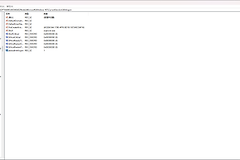
HKEY_CURRENT_USER\Software\Microsoft\Windows\CurrentVersion\Explorer\User Shell Folders在命令提示符中输入 regedit 访问上述路径,可以检查桌面或文档的路径是否被篡改。如果这里的数值显示为非标准路径,可能会导致系统反复弹出设置向导。对于普通用户来说,只要完成第一步的设置关闭,通常就能解决90%的开机弹窗问题。