Win10无法更新到Win11怎么办?检测通过但更新不显示的解决方法
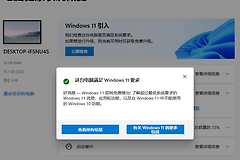
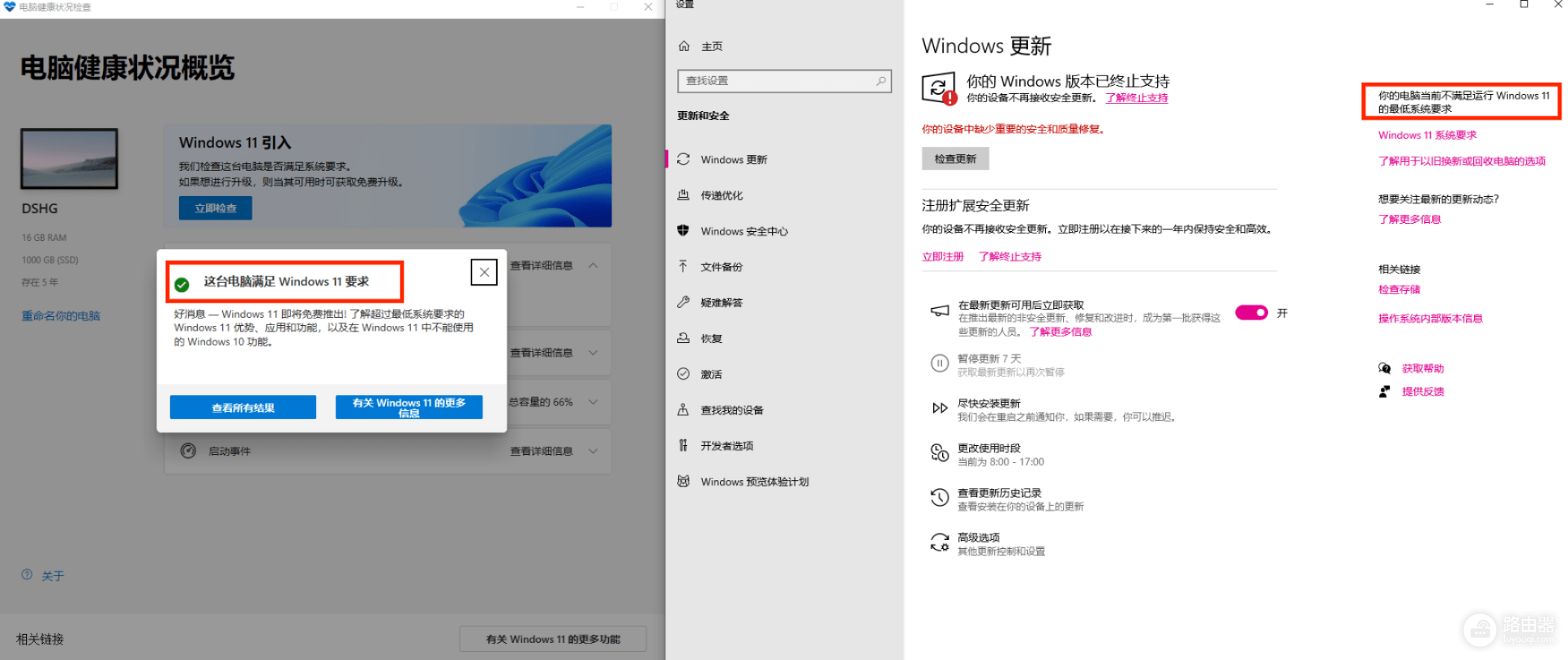
Windows 10用户在尝试升级Windows 11时,常会遇到“电脑健康状况检查”已显示完全兼容,但在系统更新页面却提示“不满足最低系统要求”的矛盾现象。这种故障通常源于Windows Update服务的本地缓存信息滞后,或者系统管理工具在同步TPM 2.0和安全启动状态时出现了逻辑断层。通过强制重置更新组件并刷新系统识别码,可以有效打通升级链路。
1. 强制重置Windows Update缓存
当健康检查工具显示合格但更新页面报错时,说明本地的更新检测数据库仍记录着旧的硬件评估结果。
1、在搜索框输入CMD,以管理员身份运行。
2、依次输入以下命令并按回车(每行一条):
net stop wuauserv
net stop bits
ren C:\Windows\SoftwareDistribution SoftwareDistribution.old
net start wuauserv
net start bits
这些指令会停止更新服务并重命名存放缓存的文件夹,强制系统在下次联网时重新向微软服务器提交硬件画像。操作完成后,重新进入“设置”点击“检查更新”,通常能刷新出升级选项。
2. 验证BIOS关键设置状态
即使检查工具通过,如果系统中某些底层参数未被Windows Update实时抓取,也会导致阻断。
1、按下Win + R键,输入msinfo32并回车。
2、查看“BIOS模式”是否为UEFI,“安全启动状态”是否为开启。
3、查看“受信任的平台模块 (TPM)”一栏,确认版本是否为2.0。
如果这里显示的信息与健康检查工具不符,建议进入BIOS界面重新保存一次设置。即使已经是开启状态,有时“关闭后再重新开启”的操作能通过触发硬件中断,迫使系统内核重新注册这些安全属性。
3. 使用Windows 11安装助手绕过检测滞后
如果系统更新页面持续显示不满足要求,而你确认硬件完全合规,可以直接使用微软官方的“安装助手”来强制启动升级流程。
1、访问微软官网下载Windows 11安装助手 (Installation Assistant)。
2、运行助手,它会独立于Windows Update再次执行硬件扫描。
3、如果扫描通过,它会直接开始下载安装包并引导系统进行就地升级。
这种方法跳过了Windows 10系统设置中的更新分发机制,是解决“更新通道不推送”问题最直接的备选方案。