win10无法注册ESU扩展更新怎么办?esu激活报错解决方法
windows 10停止支持后,部分用户在尝试注册ESU(付费扩展安全更新)时会遇到验证失败或注册向导无法启动的问题。可能是因为系统缺少必要的许可准备补丁,或者关键的账户登录服务被禁用,导致验证程序无法识别设备的资格。
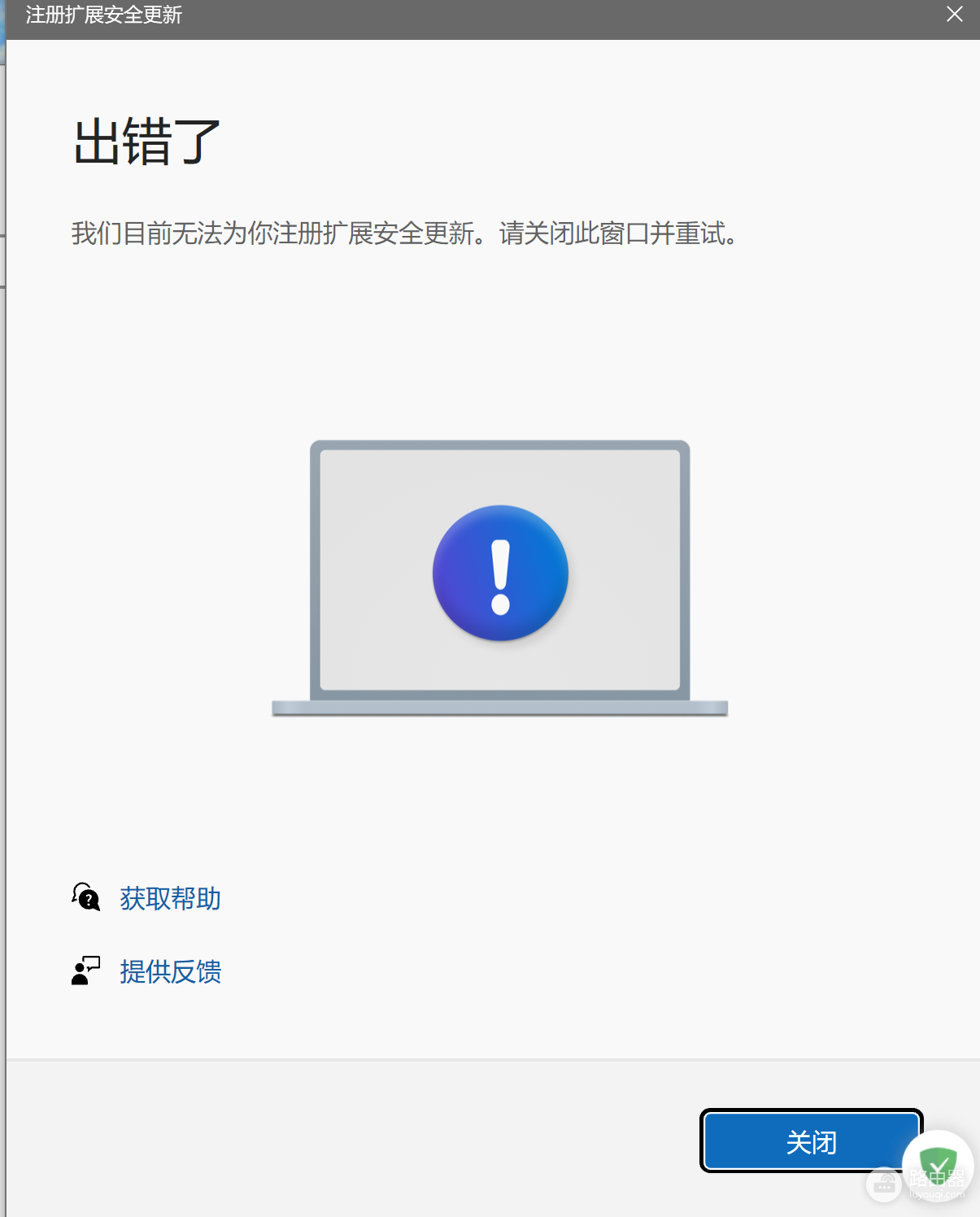
通过补全系统环境并手动触发资格评估脚本,是解决此类注册障碍的关键。
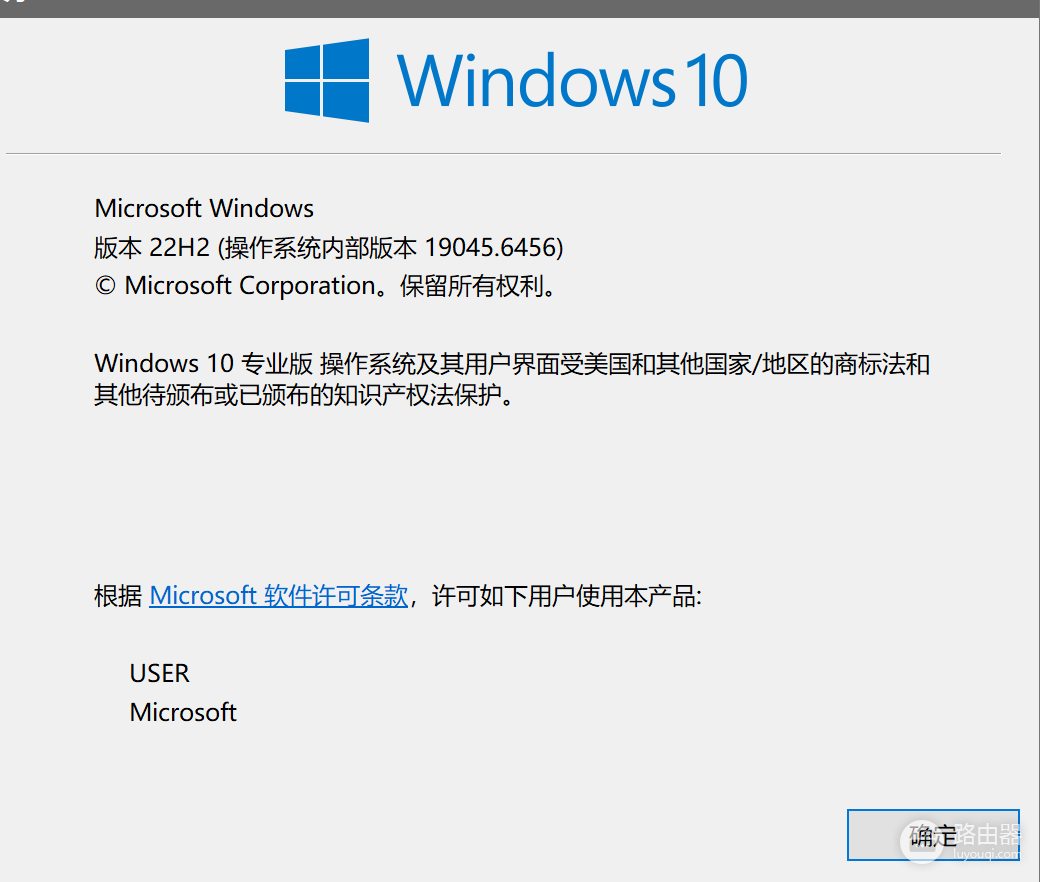
一、 安装补丁先决条件
ESU注册程序依赖特定的底层更新包,如果系统中没有预装这些组件,注册向导会直接报错或闪退。
更新累积补丁:windows更新中没有处于挂起状态的累积更新,建议先完成所有常规更新。
安装许可准备包:手动下载并安装KB5072653。这个补丁是专门为esu授权设计的准备工具,如果缺少此包,系统将无法解析esu密钥。
重启设备:安装完成后必须重启系统,否则相关的注册表项不会生效。
二、 检查账户与核心服务状态
esu验证过程要求系统必须处于正常的云端验证环境,本地账户或禁用的安全服务会导致流程中断。
1、验证账户类型:进入“设置 - 账户 - 你的信息”,确认当前登录的是个人Microsoft账户。如果使用的是本地账户或受限的工作/学校账户,可能无法通过个人版esu的资格校验。
2、启动关键服务:按win + R键,输入services.msc并回车。在列表中找到Microsoft账户登录助手(Microsoft Account Sign-in Assistant)以及凭据管理器(Credential Manager),将它们的启动类型修改为“自动”,并点击“启动”。
很多精简版系统或优化工具会默认禁用这些服务,这会导致windowsupdate无法正常连接到授权服务器,从而产生注册错误。
三、 强制触发资格评估
如果UI界面没有弹出注册入口,可以通过命令提示符手动强制执行评估逻辑。
1、以管理员身份运行命令提示符(终端)。
2、输入并执行以下指令:
ClipESUConsumer.exe -evaluateEligibility3、或者在Edge浏览器地址栏中直接输入以下链接并回车,尝试调起隐藏的设置页面:
ms-settings:windowsupdate-esu?OCID=WEB_EOS_CY25_ESU&source=WEB通过此方式可以跳过界面引导,直接让系统内核发起一次针对esu服务器的握手请求,通常能够解决注册页面卡死的问题。