游戏切任务管理器退回桌面怎么办?windows窗口覆盖显示解决方法
更新时间:2026-04-13 16:01
windows在全屏运行游戏时,调出任务管理器经常会导致游戏画面自动最小化并退回到桌面,这可能是因为系统默认的显示策略优先保证全屏程序的独占权。通过调整任务管理器的置顶属性或更改游戏显示模式可以有效实现画面重叠显示。
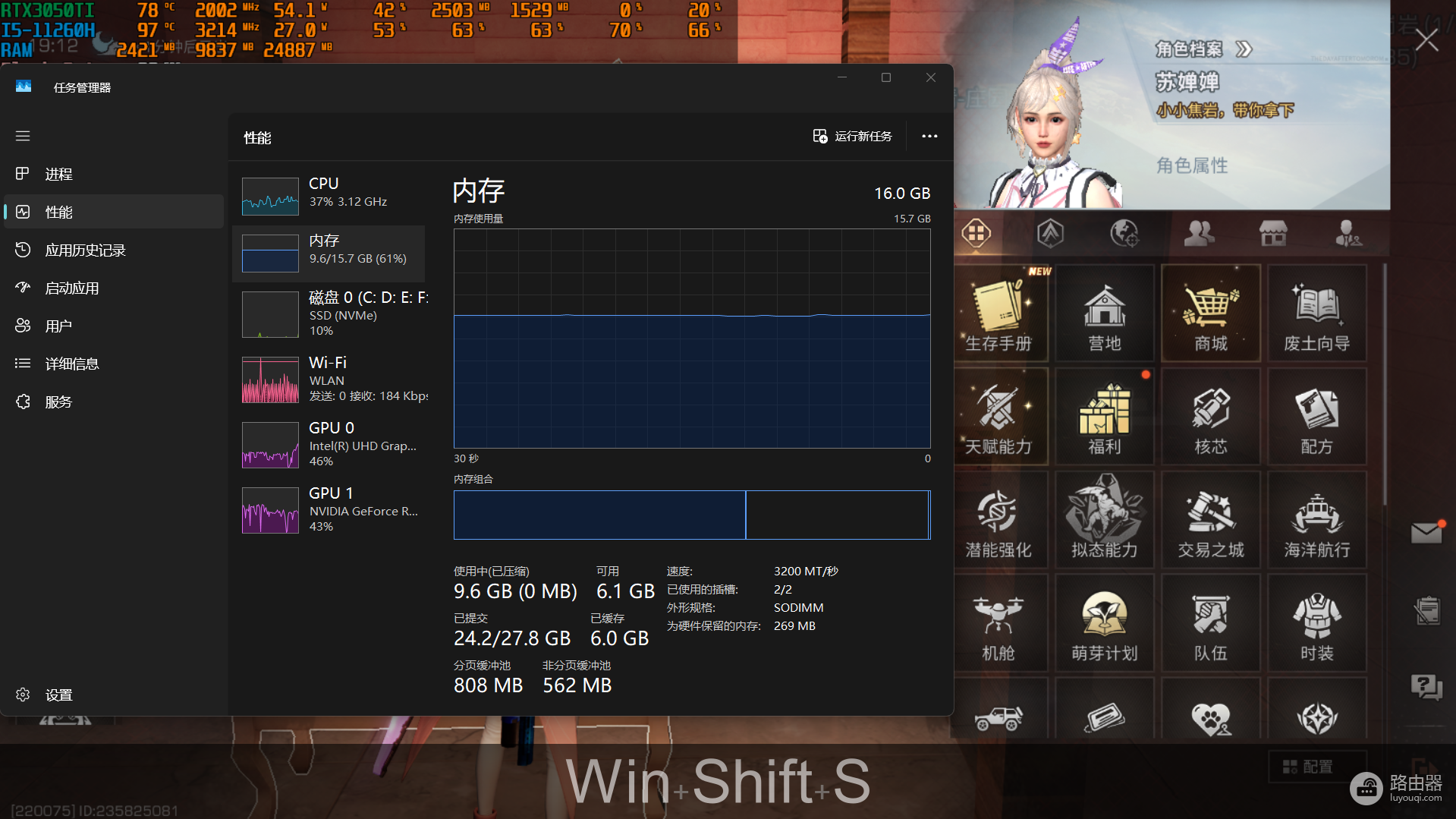
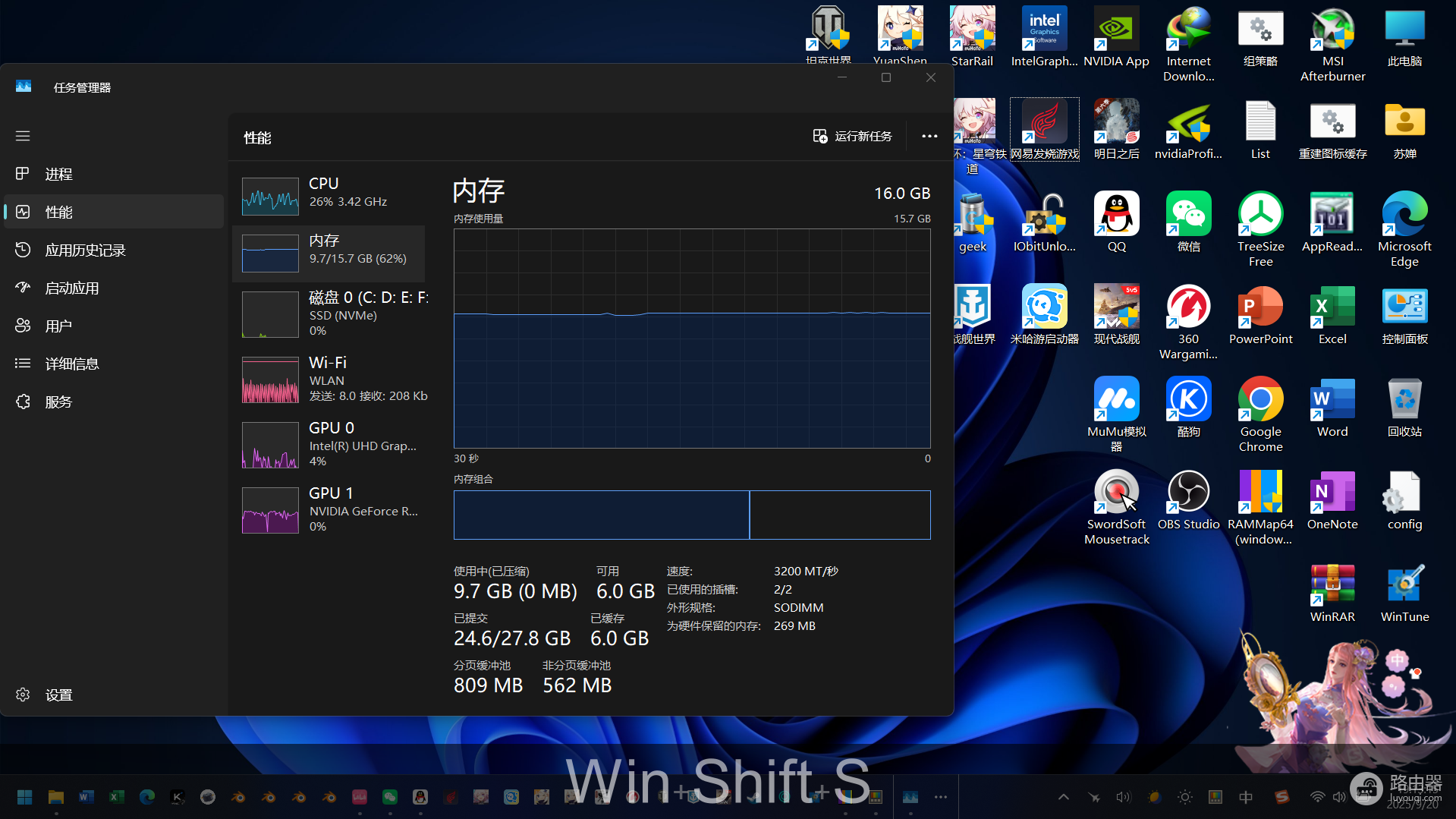
一、开启任务管理器置顶功能
这是解决任务管理器被游戏画面掩盖或导致切屏最直接的方法。如果任务管理器没有设置为最高层级,系统在强制调用它时会触发窗口切换指令。
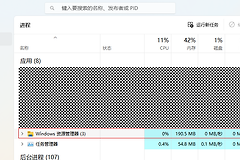
1、按下 Ctrl + Shift + Esc 打开任务管理器。
2、点击左下角的设置图标(齿轮形状)。
3、在“窗口管理”选项下,勾选置顶显示。
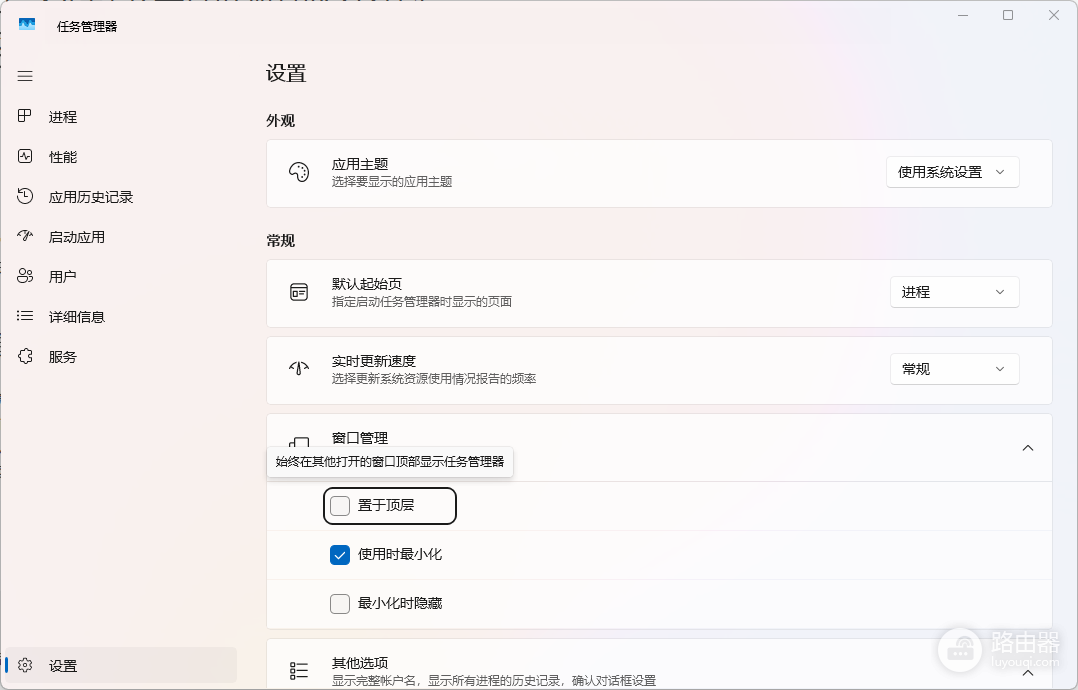
完成这个设置后,任务管理器将获得更高的显示优先级,在很多情况下可以直接覆盖在游戏画面上方,而不会强制将游戏最小化。
二、切换游戏显示模式
如果开启置顶后依然出现退回桌面的情况,说明这个游戏使用了“独占全屏”模式,这种模式下windows无法在同一层级渲染其他窗口。
切换为无边框窗口模式:进入游戏的视频或显示设置,将显示模式从“全屏”更改为“无边框窗口”或“窗口化全屏”。
窗口化运行:如果游戏不支持无边框全屏,使用普通的窗口化模式配合任务管理器使用,可以彻底避免切屏导致的闪退或黑屏。

无边框模式在现代win10和win11系统中性能损失极小,它允许任务管理器等工具直接叠加在游戏层之上,是多任务操作的最佳平衡点。
三、反馈系统显示策略
如果以上操作在特定版本中失效,可能是由于此windows版本的全屏优化策略逻辑存在偏差。你可以通过快捷键 win + F 启动反馈中心,将这个情况提交给开发团队。在系统后续的补丁更新中,针对全屏独占显示的优先级可能会得到进一步优化。