word预览窗格导致内存溢出怎么办?资源管理器卡顿修复教程
在windows资源管理器中,word文档预览器有时会因为特定文件的宏脚本、超大内嵌图片或损坏的元数据,导致后台预览进程持续消耗内存,甚至引发系统响应缓慢或程序闪退。
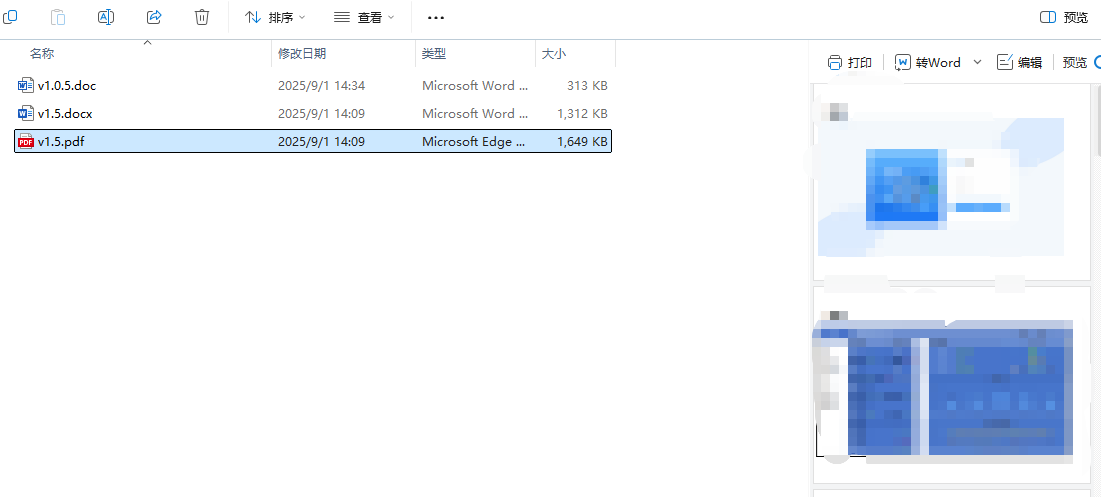
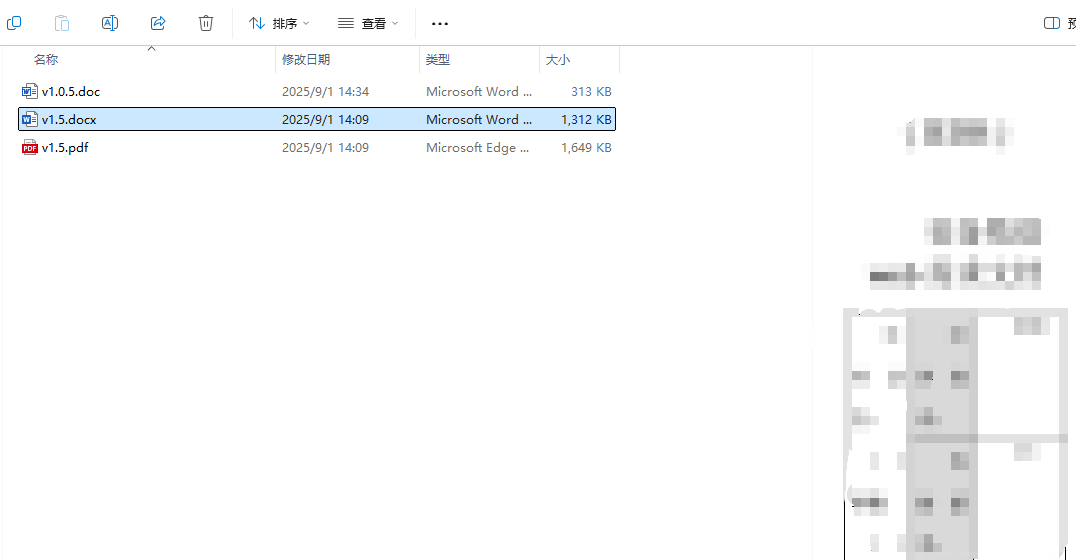
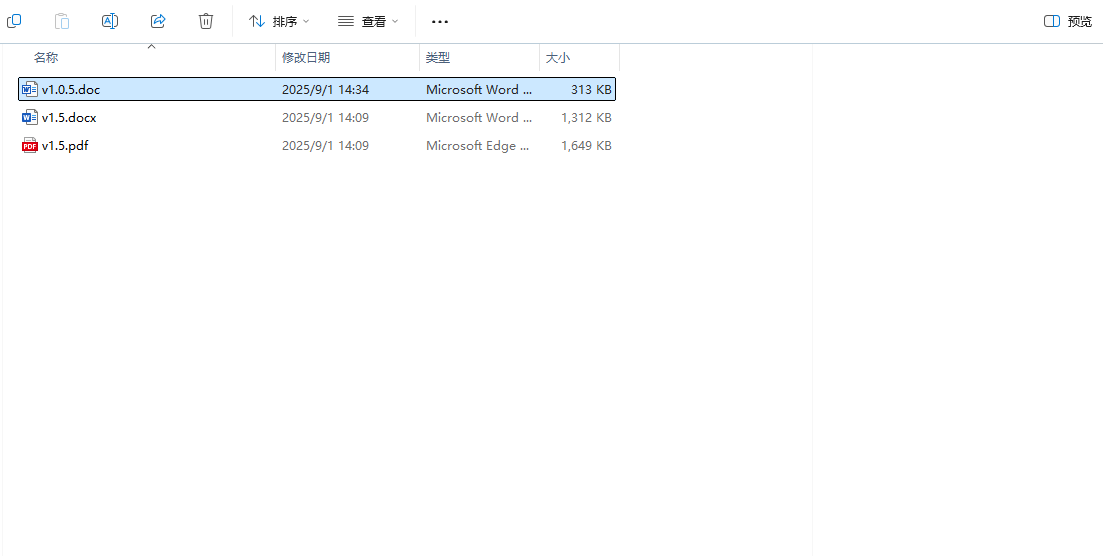

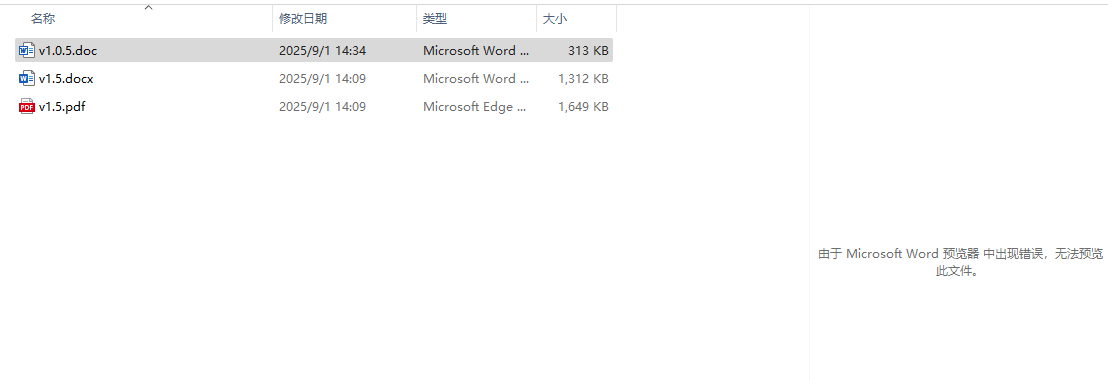
这个现象通常是由于预览处理程序在尝试解析文件内容时陷入死循环,即便重装office也难以彻底解决,因为问题往往出在文件预览句柄与系统资源管理器的交互上。
一、 紧急关闭预览窗格避灾
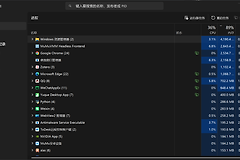
当发现选中某个word文件后内存在任务管理器中疯狂飙升时,最直接的手段是关闭资源管理器的预览功能,防止系统资源被进一步榨干。
1、打开资源管理器(此电脑)。
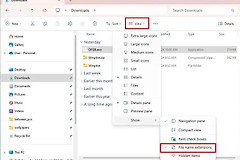
2、在顶部菜单栏点击查看选项卡。
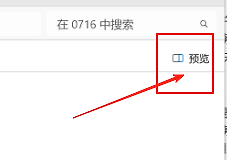
3、在左侧找到并点击预览窗格,确认它处于非选中状态。
4、此时预览区域会消失,
内存消耗会立即停止,你可以正常对文件进行移动或重命名。
二、 清除Office模板与预览组件状态
如果只有部分特定文档出现此问题,可能是office的全局模板损坏,导致预览器在初始化解析时出错。
1、按 Win + R 键,输入以下路径并回车:
%AppData%\Microsoft\Templates2、找到并删除文件夹内的 Normal.dotm 文件。这个是word的全局模板,删除后word会在下次启动时自动创建一个干净的副本。
3、如果此文档非常重要,可以尝试先在word安全模式下打开。按住 Ctrl 键不放,双击该word文档,选择“是”。如果安全模式下可以正常打开且不卡顿,说明是某个三方插件干扰了正常渲染。
三、 修复注册表中的预览处理句柄
如果所有word文档都无法生成预览且占用高内存,需要通过重置预览器关联来打通数据传输链路:
1、执行快速修复:
进入windows的设置>应用>安装的应用,找到office软件,点击修改并选择快速修复。修复过程会重写核心预览组件的注册表键值。
2、转换文件格式:
如果出问题的文件是旧版的 .doc 格式,建议先将其另存为 .docx。新标准的XML结构对预览器的兼容性更好,能够有效避免旧版二进制格式导致的内存溢出。