Windows 11文件资源管理器崩溃怎么办?Windows 11文件资源管理器崩溃后怎样修复
Windows 11的文件资源管理器出现闪退、窗口打不开,或桌面和任务栏一起短暂消失,重启资源管理器并安装待处理更新。还会反复崩溃,再按磁盘空间、系统维护和系统文件逐项处理。不要一开始就重置电脑,确认问题是在打开某个文件夹、右键操作,还是资源管理器刚启动时发生。
文件资源管理器在Windows 11上崩溃怎么办
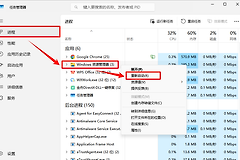
按Ctrl + Shift + Esc打开任务管理器,在【进程】中找到【Windows资源管理器】,选择【重新启动】。桌面、任务栏会短暂消失后恢复。按Win + E打开一个普通本地文件夹,观察是否仍立即退出。
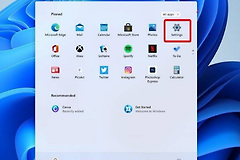
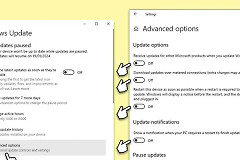
打开【设置】→【Windows更新】,安装可用更新,并按提示重启电脑。Microsoft对文件资源管理器无法打开或启动的当前建议同样把更新和重启放在前面:待处理更新未完成时,单纯重启资源管理器往往只能暂时恢复界面。
按触发位置缩小问题范围
只有进入【下载】或【图片】等特定目录才崩溃,关闭预览窗格和缩略图,把刚下载的图片、视频或压缩包临时移出该目录测试。关闭预览后恢复正常,留意近期加入的媒体文件和缩略图缓存。
右键文件、桌面或磁盘出现闪退,排查近期安装的压缩工具、同步盘、图片查看器、PDF工具和显卡相关软件。每次只停用或卸载一个可疑项目,并对普通文件和文件夹执行右键测试。一次性清理全部软件,反而难以确定冲突来源。公司电脑上的安全软件和网盘组件可能受管理,记录触发动作和时间后交由IT处理。
资源不足时先清理磁盘
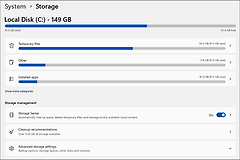
系统盘空间过紧,资源管理器载入缩略图、打开目录和创建临时文件都可能变慢或异常。可在任务栏搜索【磁盘清理】,选择系统盘,查看待删除项目。清空回收站前确认其中没有需要恢复的文件。
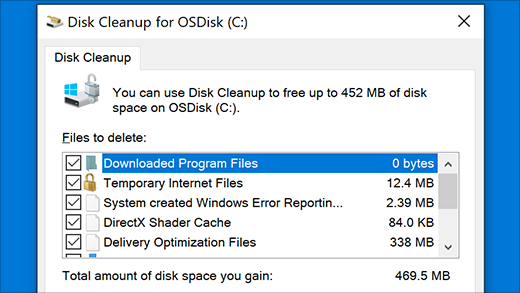
图中是Windows的磁盘清理窗口。勾选项目后会显示预计可释放的空间。完成清理后重新启动电脑,复测原先会崩溃的目录。磁盘读取明显变慢、复制文件报错或某个盘符打不开,应备份重要资料并评估该分区的健康状况。
运行系统维护和系统文件检查
从【控制面板】进入【故障排除】→【查看所有】→【系统维护】,按向导执行并查看结果。这个步骤适合排除常见维护项。资源管理器仍反复退出时,可由管理员身份打开终端并运行下面的命令:
sfc /scannow扫描结束前不要关闭窗口。提示已经修复文件后,重启并重新测试。仍报告无法修复的系统组件,可运行:
DISM /Online /Cleanup-Image /RestoreHealth完成后执行一次 sfc /scannow。这些命令针对系统文件完整性,不会替代对特定损坏文件、第三方右键扩展或磁盘硬件问题的排查。
基础修复无效时怎样继续
安全模式下资源管理器正常、常规启动却崩溃,重点排除第三方启动项、服务或外壳扩展。通过干净启动逐批恢复项目,每恢复一组就测试打开文件夹和右键菜单。安全模式也持续崩溃,或所有账户都出现同样故障,应更重视系统文件、磁盘和用户配置文件。
Microsoft将重置或恢复选项放在前述基础步骤之后。使用这类系统级处理前,先备份桌面、文档和其他重要文件。完成恢复后依次打开资源管理器、进入原故障目录、右键普通文件,三项都能稳定完成才算问题真正解决。问题没有恢复,保留崩溃时间、触发目录和近期更新记录,便于查看事件日志或提交反馈。