Win11如何显示文件后缀名
更新时间:2026-10-11 20:38
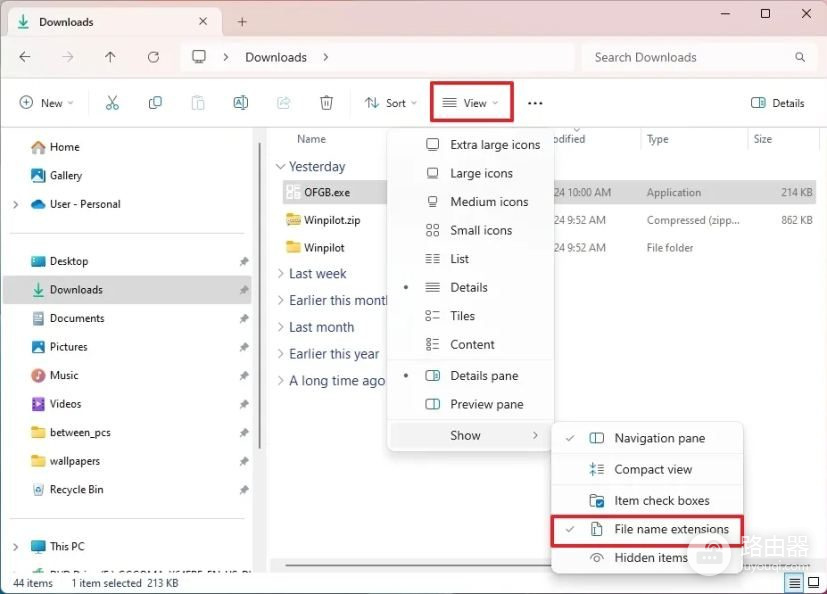
Win11显示文件后缀名,按Win+E打开文件资源管理器,在【查看】→【显示】中勾选【文件扩展名】。设置完成后,文件名末尾会显示 .docx、.jpg、.zip、.exe等类型标记。它能帮助你识别下载文件和附件,重命名时也不容易把文件类型一起改掉。
Win11显示文件后缀名的步骤
1、打开文件资源管理器
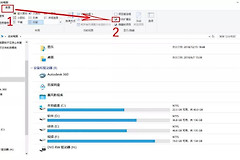
按Win+E,进入任意文件夹。顶部命令栏中的【查看】负责控制文件列表的显示方式。看不到命令栏可将窗口放大,菜单位置会更清楚。文件夹使用图标或详细信息视图都不影响这项开关。
2、在显示菜单中勾选文件扩展名
选择【查看】后打开【显示】,勾选【文件扩展名】。下图展示了这个入口。勾选状态出现,返回文件列表即可查看结果。该显示设置会影响资源管理器中其他文件夹,不用在每个位置重复勾选。
3、用多个文件确认设置结果
查看文档、图片、压缩包和程序文件。名称末尾出现点号和类型标记,说明设置已经生效。图标会随默认打开程序变化,文件后缀名更适合用来判断真实类型。带有 .exe等陌生后缀的文件,不要因图标相似而直接运行。
重命名文件时保留扩展名
重命名只修改最后一个点号前面的名称。把 .docx改成 .pdf,或把 .jpg改成 .exe,不会把文件转换成另一种格式,只会改变系统识别它的方式。文件因为错误扩展名而打不开,可以把原扩展名改回去,再用对应软件打开。
- 需要转换文件格式,使用创建该文件的软件中的另存为或导出功能。
- 下载陌生附件,先看完整后缀名,再决定是否打开。
- 扩展名没有显示,关闭资源管理器窗口,重新打开一个文件夹并检查菜单勾选状态。
文件后缀名显示后不必逐个文件夹设置。资源管理器中的文件列表都会沿用这一显示习惯。整理资料、寻找同类型文件或批量重命名时,也能更清楚地区分名称和文件格式。分享文件给其他人前,核对扩展名还能避免把临时文件或错误版本误发出去。