win11更新后文件无法预览怎么办?资源管理器预览窗格失效解决方法
更新时间:2026-04-08 18:08
在2025年10月的安全更新(如kb5070960)之后,windows 11为了提升系统安全性,默认禁用了从互联网下载文件的自动预览功能。如果你发现文件资源管理器的右侧预览窗格显示为空白,或者提示无法预览,通常不是系统故障,而是安全策略对特定来源文件进行了拦截。

可以通过解除文件锁定或调整Internet安全域设置来解决预览问题。
一、 手动解除单个文件预览限制
对于特定下载的文件,如果需要恢复预览,可以通过修改文件属性来解除限制。
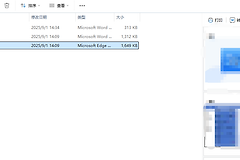
1、打开属性:在无法预览的文件上点击鼠标右键,选择“属性”。
2、勾选解除锁定:在弹出的“常规”选项卡最下方,找到安全项。
3、执行操作:勾选“解除锁定”复选框,点击确定。
此时再次点击预览窗格,该文件即可正常显示。这是因为手动确认操作恢复了系统对该文件的ACL访问权限。
二、 调整Internet属性以白名单化来源
如果你经常从固定的内网地址或受信任的网站下载文件,可以通过配置Internet属性来避免预览被拦截。
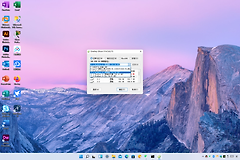
1、按下 win + r,输入 inetcpl.cpl 并回车,打开Internet属性界面。
2、切换至“安全”选项卡,点击“受信任的站点”。
3、点击“站点”按钮,将你信任的下载地址(如公司内网、常用云盘域名)添加进去。
4、保存设置并重启资源管理器。
三、 检查资源管理器全局预览设置
除了安全更新导致的拦截,如果所有本地文件也无法预览,建议检查资源管理器的配置是否被重置。
查看选项:在文件夹窗口顶部的菜单栏点击“查看”>“显示”。
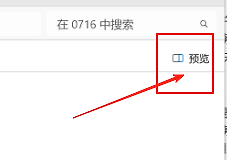
开启预览窗格:勾选“预览窗格”。
调整高级设置:
如果执行上述步骤后依然无法预览某些特定格式(如PDF或CAD),可能是因为对应的预览服务组件挂起或关联失效。重新安装对应的查看器或使用命令提示符执行 gpupdate /force 刷新系统策略,可以恢复系统交互响应。