点击图片文件管理器无响应怎么办?windows资源管理器假死修复教程
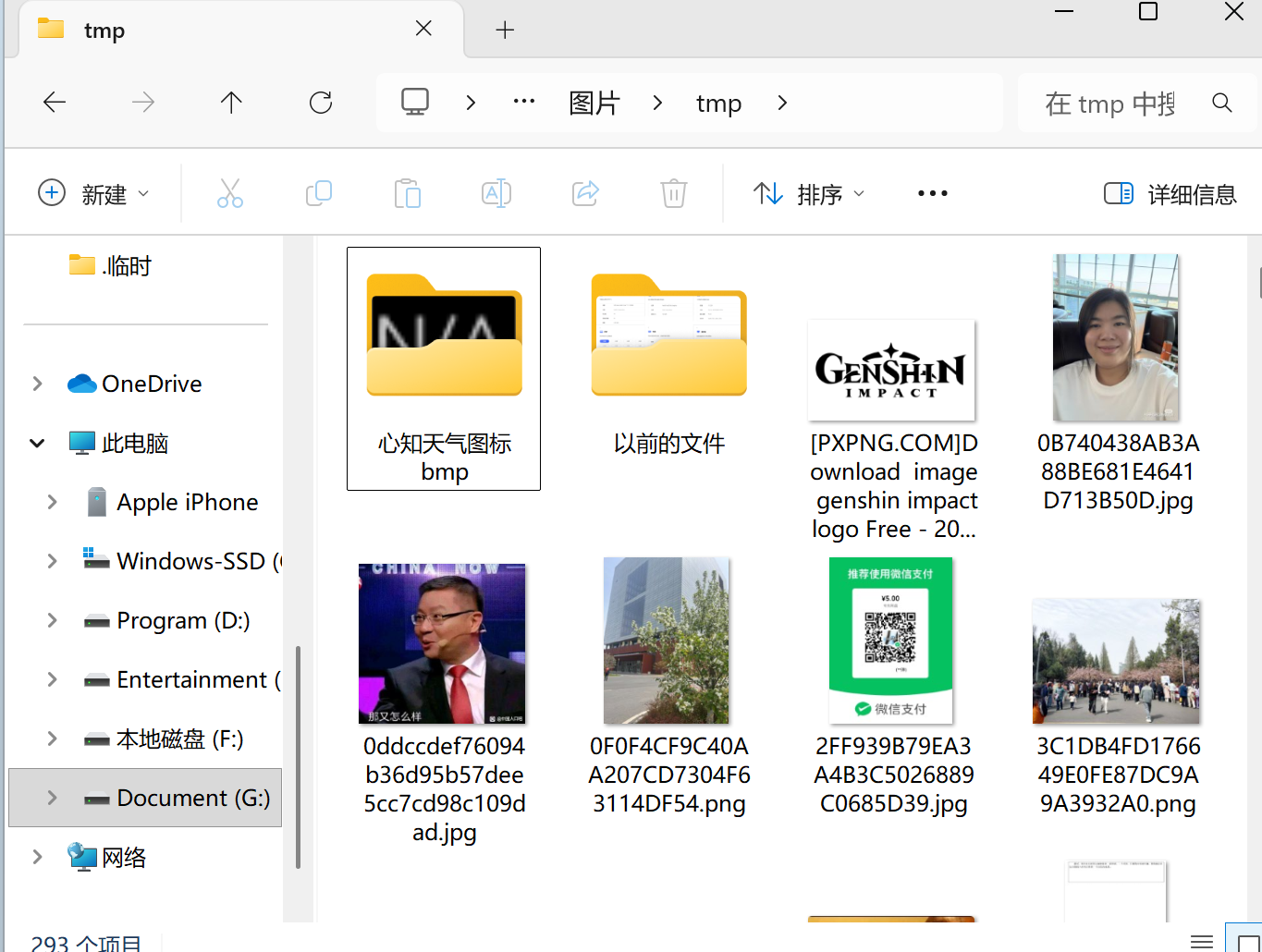
在windows文件管理器中,如果点击图片文件(png、jpg等)或图片文件夹立即导致程序无响应,通常是由于缩略图预览组件冲突、系统dll文件损坏或网络协议栈异常引起的。这种现象具有特定的复现规律:通过地址栏直接进入文件夹正常,但只要“点击选中”触发预览机制就会假死。执行网络重置与系统扫描是解决此响应问题的最直接手段。
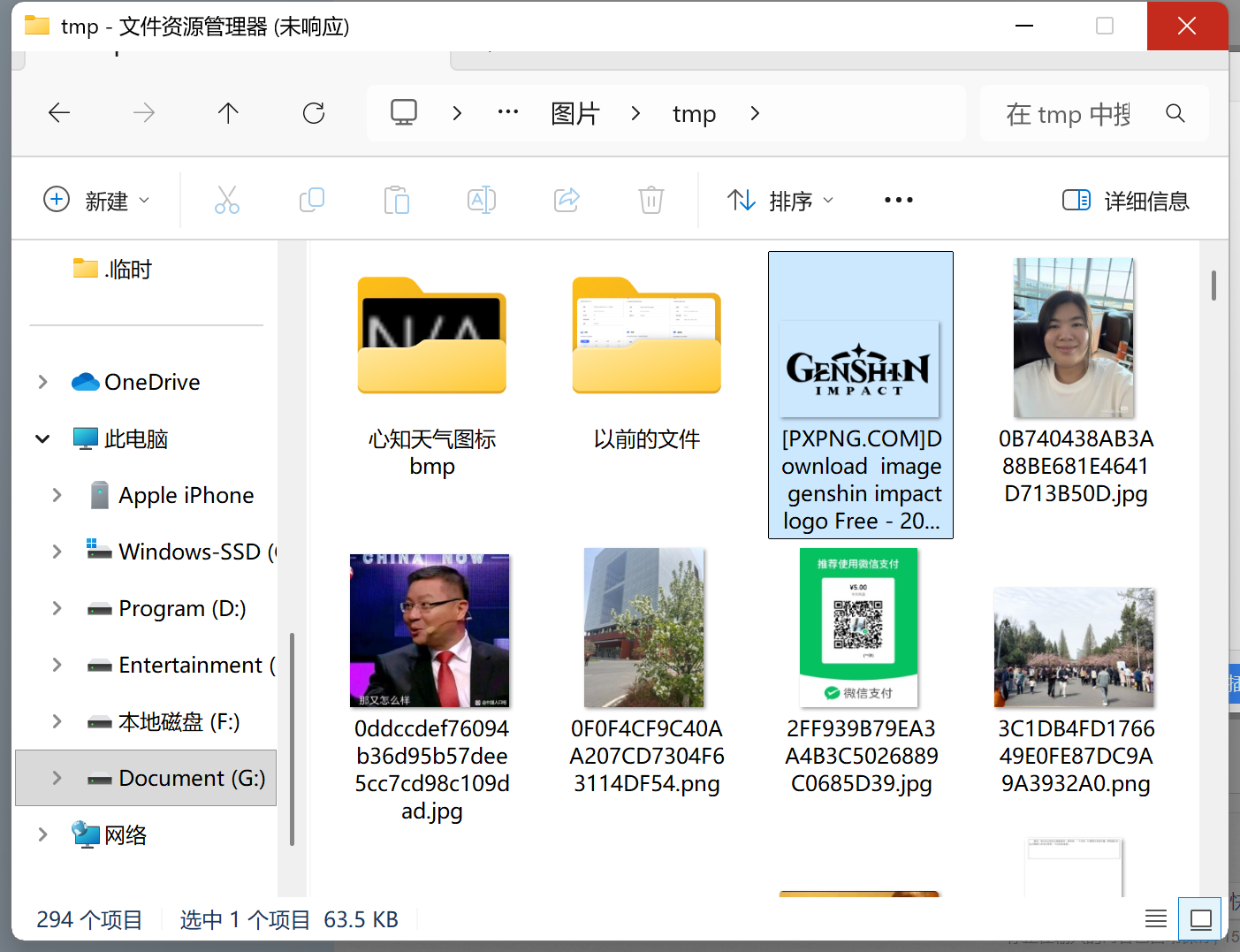
一、 重置网络堆栈与IP配置
虽然故障表现为文件管理器崩溃,但windows的元数据解析有时会受到网络底层协议异常的影响,重置网络配置可以排除此类隐性干扰。
1、点击“开始”,搜索命令提示符,选择以管理员身份运行。
2、在终端窗口中依次输入并回车执行以下指令:
netsh int ipv4 reset reset.log执行完毕后,系统会重置ipv4协议栈,这能打通因权限或链路挂起导致的数据传输阻塞。
二、 修复系统文件损毁
如果资源管理器在处理图片预览时因关键dll文件缺失或损坏而中断,可以使用sfc工具进行自动化扫描与修复。
同样在管理员权限的命令提示符中,输入以下命令:
sfc /scannow此过程会检查windows核心文件库。如果发现 explorer.exe 相关的依赖项受损,系统会自动从本地镜像中提取健康文件进行替换。扫描完成后,建议立即重启计算机以应用修复。
三、 环境与第三方组件排查
如果上述基础命令无法解决问题,说明故障可能深入到特定的预览处理器(Preview Handlers)中。
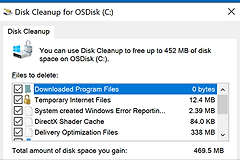
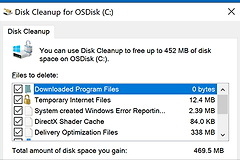
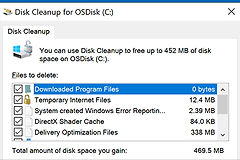
清理缩略图缓存:通过“磁盘清理”工具,勾选并删除“缩略图”选项。
禁用预览窗格:在文件管理器的“查看”选项卡中,暂时关闭“预览窗格”和“详细信息窗格”。
DLL修复:如果系统提示特定错误代码,可能需要使用专业的dll修复工具补齐环境依赖。
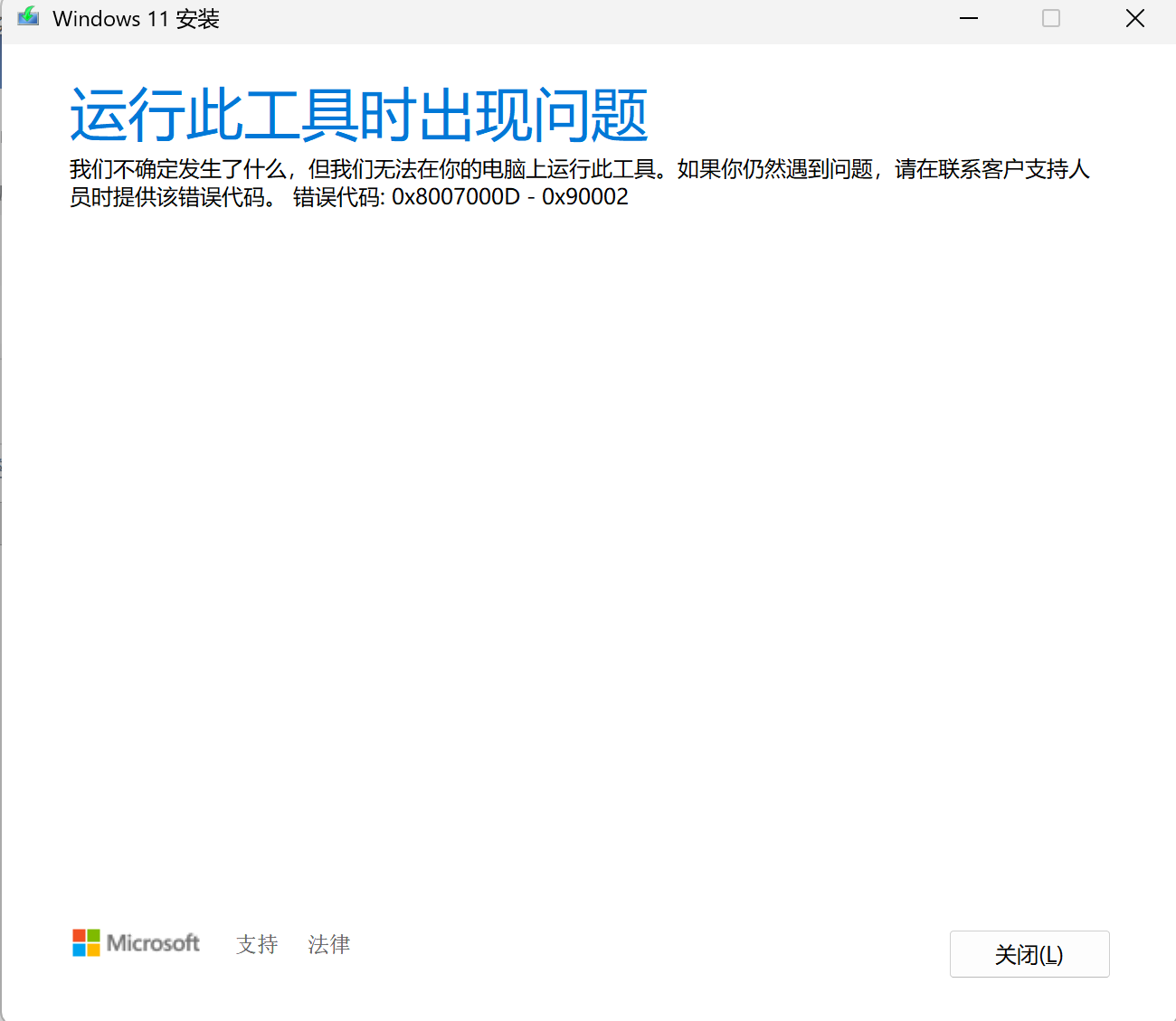
这种“选中即崩溃”的典型诱因是预览插件加载失败。如果常规修复无效,最后可以考虑使用微软官方的Media Creation Tool进行“就地升级”,这个操作可以刷新windows全量系统文件,同时你的图片数据和已装软件完好无损。