麦克风测试无法连接网络怎么办?按权限和输入设备排查
麦克风测试提示无法连接网络,先打开测试网页,再查看浏览器是否允许它使用麦克风。网页能打开却无法开始测试,常见原因是站点权限、Windows麦克风访问或默认输入设备没有配置好。依次处理网站权限、系统权限和本地输入测试,能快速定位问题。
麦克风测试无法连接网络时先检查网站权限
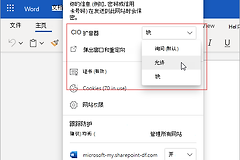
在Chrome打开测试网站后,看到权限提示时选择【允许】或【仅这次允许】。曾经点过拒绝的站点不会自行恢复权限,需要进入Chrome【设置】→【隐私和安全】→【网站设置】→【麦克风】,在“不允许使用摄像头或麦克风”的列表里找到该网站并改成允许。
站点已经允许却仍没有反应,可在同一页面查看默认麦克风是否为当前使用的设备。工作单位或学校管理的Chrome可能由管理员控制摄像头和麦克风设置。个人账户无法更改该选项,应联系网络或设备管理员。
Windows中打开浏览器的麦克风访问
Windows 11的入口是【开始】→【设置】→【隐私和安全性】→【麦克风】。Windows 10则在【设置】→【隐私】→【麦克风】中操作。打开【麦克风访问】和【允许应用访问你的麦克风】,使用桌面浏览器还要打开【允许桌面应用访问麦克风】。
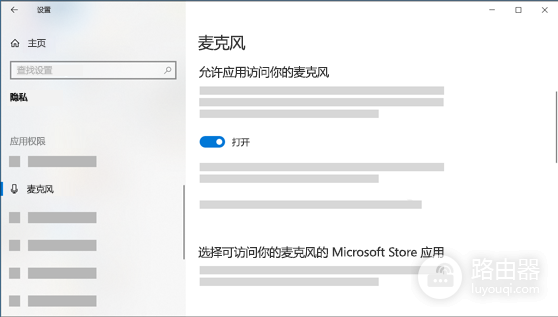
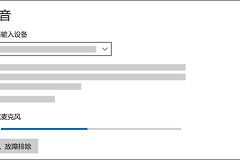
权限页面显示开启并不等于已经选对设备。外接耳机、USB麦克风或摄像头带麦时,重新插接设备后回到声音设置查看输入设备名称,避免浏览器仍在使用笔记本内置麦克风或一个已断开的设备。
用Windows输入测试确认麦克风本身有声音
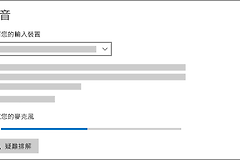
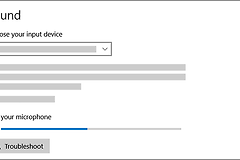
进入【开始】→【设置】→【系统】→【声音】,在【输入】中选择实际使用的麦克风。对着麦克风说话,运行【开始测试】并观察输入是否有反应。停止测试后播放录制样本,可以听到系统是否收到声音。
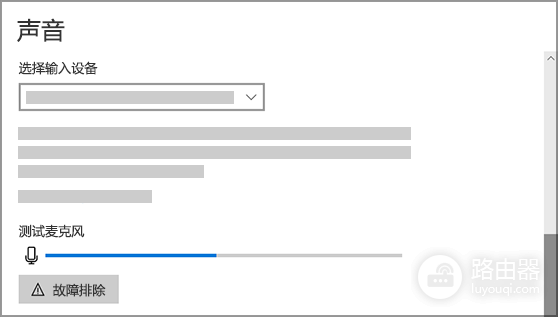
输入测试没有声音,就查看耳机或麦克风的物理静音键、线材和接口。蓝牙设备需要保持已配对并连接。Windows完全检测不到设备,应到设备管理器查看音频设备和驱动。本地输入恢复后,刷新测试网页并重新授权。
根据复测结果继续处理
- 网页可打开、Windows输入测试有声音,但测试页仍不能录音:删除该网站原有的麦克风拒绝记录,再重新进入页面授权。
- 浏览器能授权、Windows输入测试没有声音:问题在设备、静音状态、输入选择或系统驱动,不是测试网站的网络连接。
- 网页无法打开或只在某个网络中失败:换一个可用网络复测,并检查当前网络是否由单位、学校或公共网络策略管理。
修复完成后应同时满足三个结果:网页可正常访问,浏览器显示网站可使用麦克风,Windows的输入测试能录到声音。这样再回到麦克风测试页,才能判断剩余问题是否只与该服务本身有关。