win11恢复页面点击没反应怎么办?系统设置组件损坏解决方法
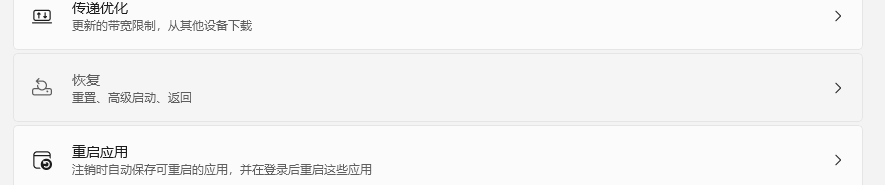
win11更新设置中的“恢复”选项点击无效,通常是因为系统设置应用的组件包损坏、系统关联注册表丢失或关键的系统文件在更新过程中被锁定。当通过UI界面无法正常进入备份或恢复环境时,这种现象预示着系统核心设置的元数据已出现不一致,单纯的重启通常难以修复受损的组件链路。

一、使用官方工具执行覆盖修复
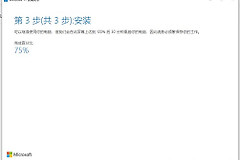
如果设置应用本身已损坏,通过内部选项修复的可能性较低。最直接且彻底的手段是使用官方的MediaCreationToolW11执行就地升级:
1、从microsoft官网下载win11介质创建工具。
2、运行工具并选择“立即升级这台电脑”。
3、在安装向导中,务必确认已勾选“保留个人文件、安装的应用和设置”。
这种操作并非传统意义上的重装,而是将整个windows系统镜像重新覆盖写入一次。它会重新初始化所有设置组件,包括失效的“恢复”页面。虽然该过程会自动保留数据,但如果电脑内有非常核心的文档,执行前仍建议将其手动拷贝至外部U盘,防止写入中断导致的数据残留。
二、重构系统组件权限与完整性
在不下载大型镜像的情况下,可以先尝试通过命令提示符修复设置应用的后台服务组件。
点击“搜索”框,输入cmd,选择以管理员身份运行。
依次执行以下指令(每行输入后按回车,等待进度条走完):
sfc /scannow
Dism /Online /Cleanup-Image /ScanHealth
Dism /Online /Cleanup-Image /RestoreHealth执行此命令会对比windows组件存储中的官方副本,如果发现“恢复”选项关联的dll文件损坏,系统会自动从云端或本地预留空间进行替换。
三、强制重置设置应用缓存
如果点击后只是短暂闪烁或无响应,可以尝试重置设置应用的元数据包:
1、按下win + X键,选择“终端管理员”或“PowerShell(管理员)”。
2、输入以下命令并回车:
Get-AppxPackage *windows.immersivecontrolpanel* | Reset-AppxPackage3、等待命令执行完毕后,尝试再次进入“设置”>“恢复”。
重置操作会清除设置应用的本地缓存并重新注册UI框架,这能解决因升级win11后出现的界面卡死或功能点失效问题。如果以上方法均无效,说明当前的系统账户配置文件已严重受损,建议在“设置”>“账户”中尝试新建一个管理员账户登录,检查在全新账户环境下该功能是否恢复正常。