win11切换虚拟桌面内存占用高怎么办?资源管理器内存泄漏修复
更新时间:2026-03-28 14:10
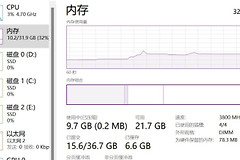
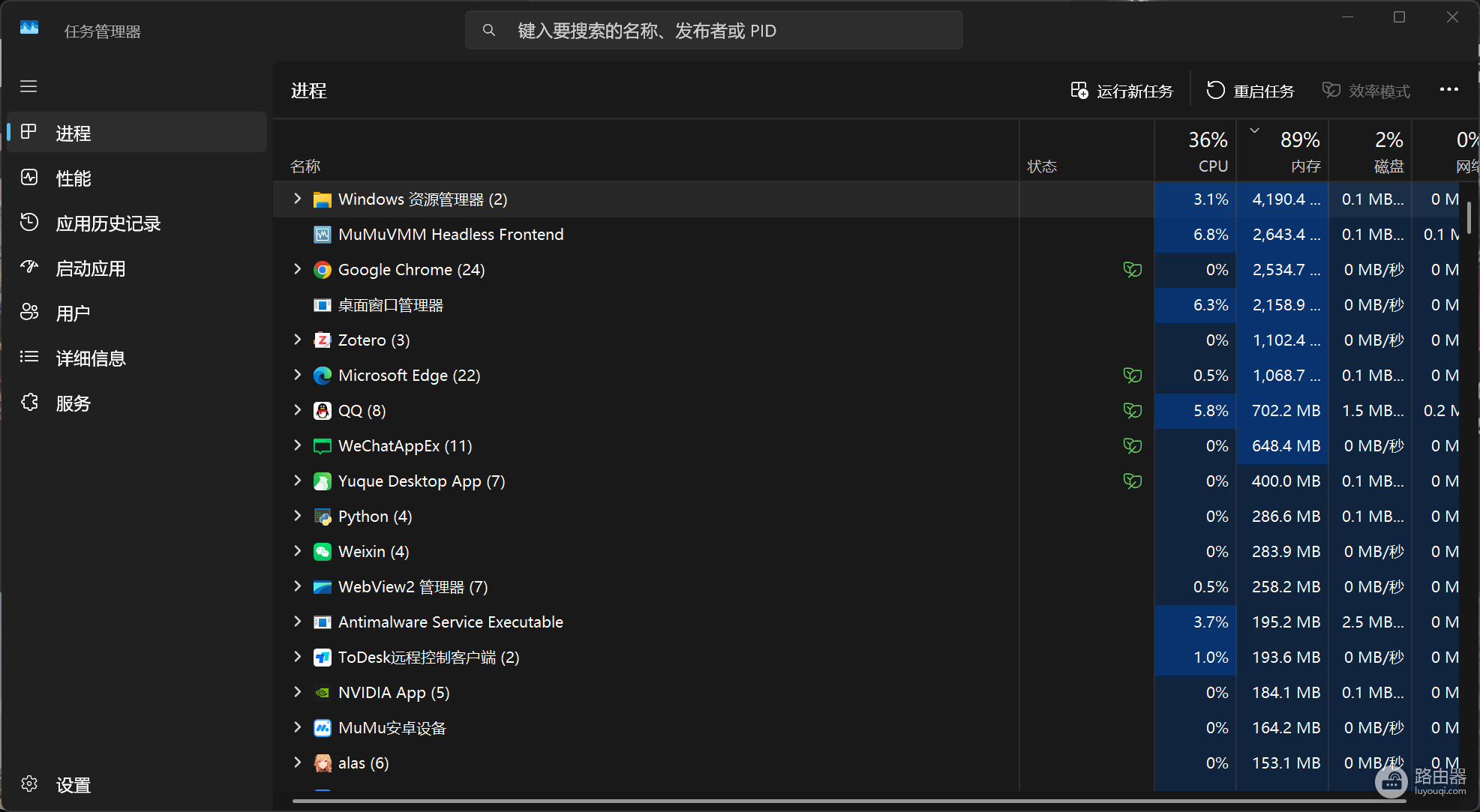
在win11系统中频繁切换虚拟桌面后,经常会出现内存占用异常飙升的情况。即便只打开了一个窗口,文件资源管理器(explorer.exe)的内存占用也可能达到数GB。这是因为系统在处理桌面切换动画和UI刷新时,会缓存大量对象却未能及时回收,导致后台堆积了大量无效的数据残留。可以通过重启资源管理器进程并清理缓存堆栈,来迅速释放被占用的系统资源。
一、 强制重启资源管理器进程
如果发现内存占用已经严重影响系统响应速度,最快的方法是手动结束并重启explorer.exe进程。
1、打开命令提示符:在搜索框输入cmd,选择以管理员身份运行。
2、终止进程:输入以下指令并按回车,此时桌面和任务栏会暂时消失。
taskkill /f /im explorer.exe3、重新启动:接着输入以下指令恢复桌面显示。
start explorer.exe二、 检查子进程占用详情
有时候内存占用并非由资源管理器本体引起,而是挂载在其下的扩展组件导致的服务挂起。
1、展开任务管理器:点击“文件资源管理器”左侧的箭头,查看具体是哪个子项占用了大量内存。
2、识别异常项:如果发现某个特定的shell扩展或第三方右键菜单插件占用极高,建议将其暂时卸载或禁用。
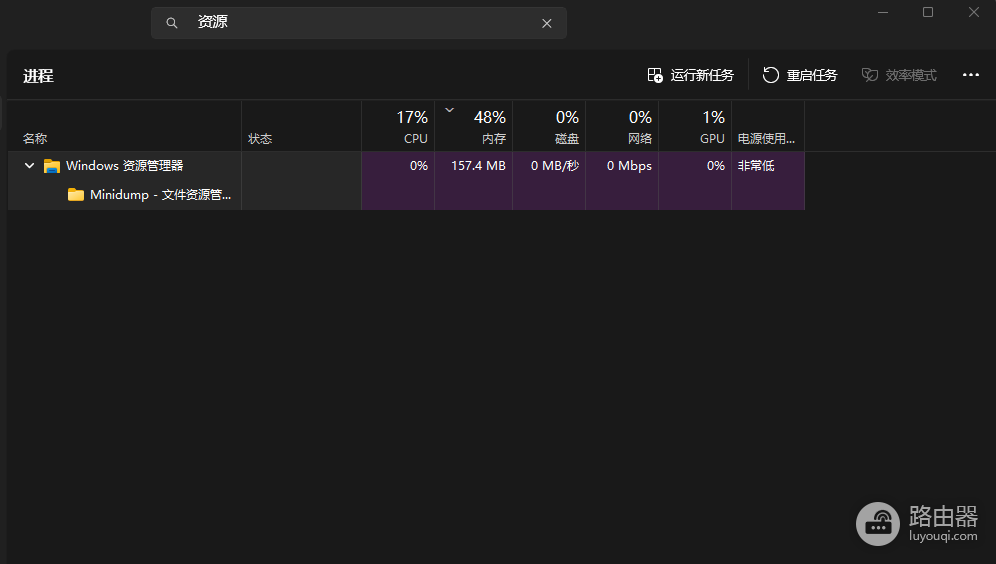
这种内存溢出通常在win11的某些版本中比较常见,属于系统对虚拟桌面UI渲染的优化逻辑缺陷。如果重启进程后问题依旧频繁出现,建议检查windows更新,安装最新的累积更新补丁以获取微软官方的性能修复。
三、 调整文件夹选项优化内存
修改资源管理器的运行模式,可以防止单个窗口崩溃导致整个桌面环境失效,同时在一定程度上缓解内存堆积。
1、打开任意文件夹,点击顶部的“查看更多(三个点)”,选择“选项”。
2、切换到“查看”选项卡。
3、勾选“在单独的进程中打开文件夹窗口”。
4、点击确定并重启电脑。
操作会将每个资源管理器窗口隔离在独立的内存空间中,虽然会略微增加基础内存占用,但能有效避免因切换桌面导致的全局内存泄漏。