win10重启提示bitlocker恢复密钥怎么办?电脑未正确启动修复教程
更新时间:2026-04-09 15:28
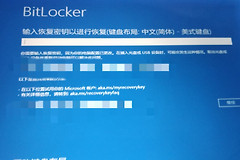
win10系统在重置或更改设置后,如果触发了bitlocker安全机制,会导致电脑开机进入蓝色修复界面并反复要求输入恢复密钥。
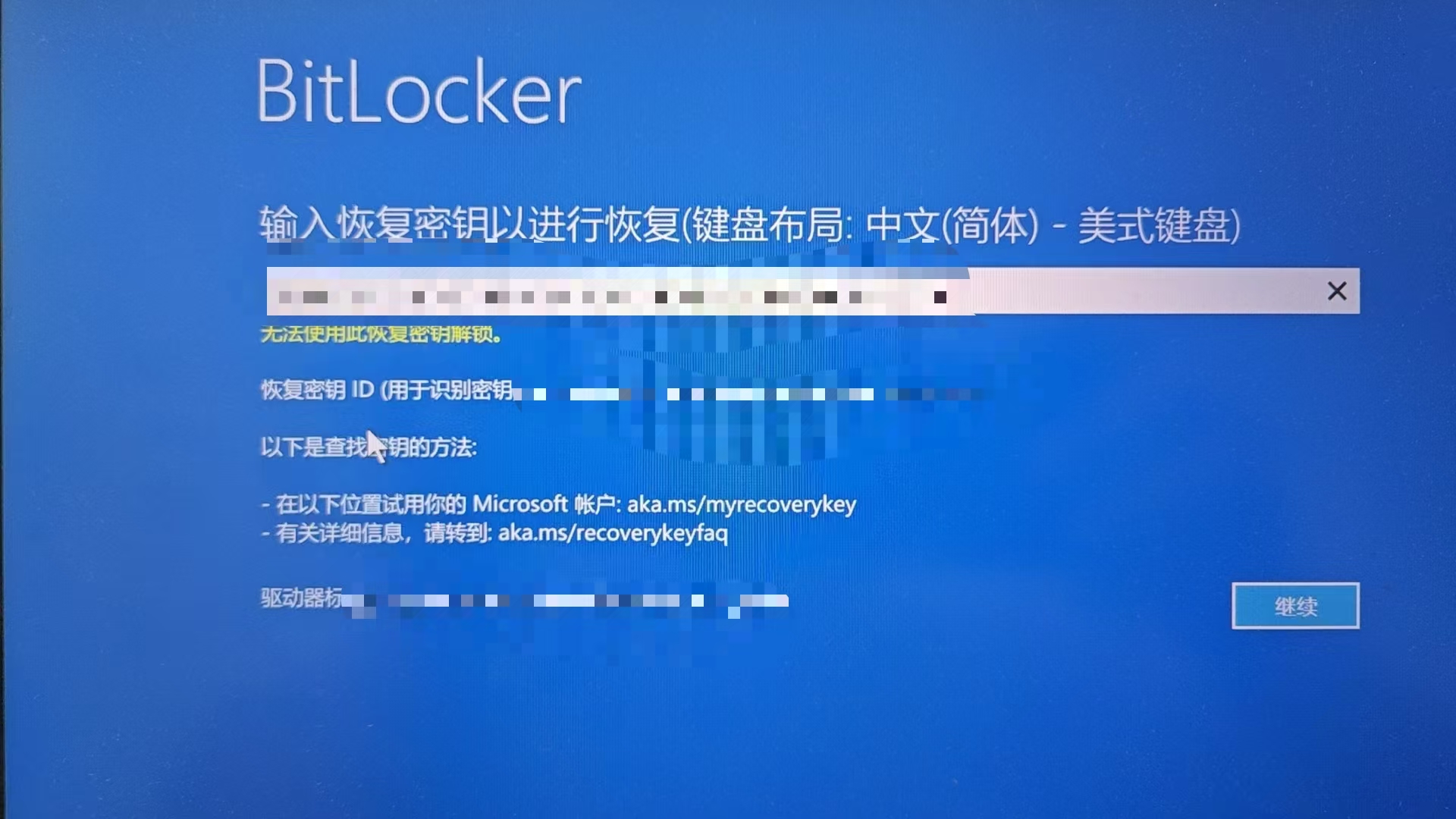
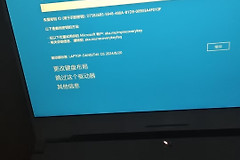
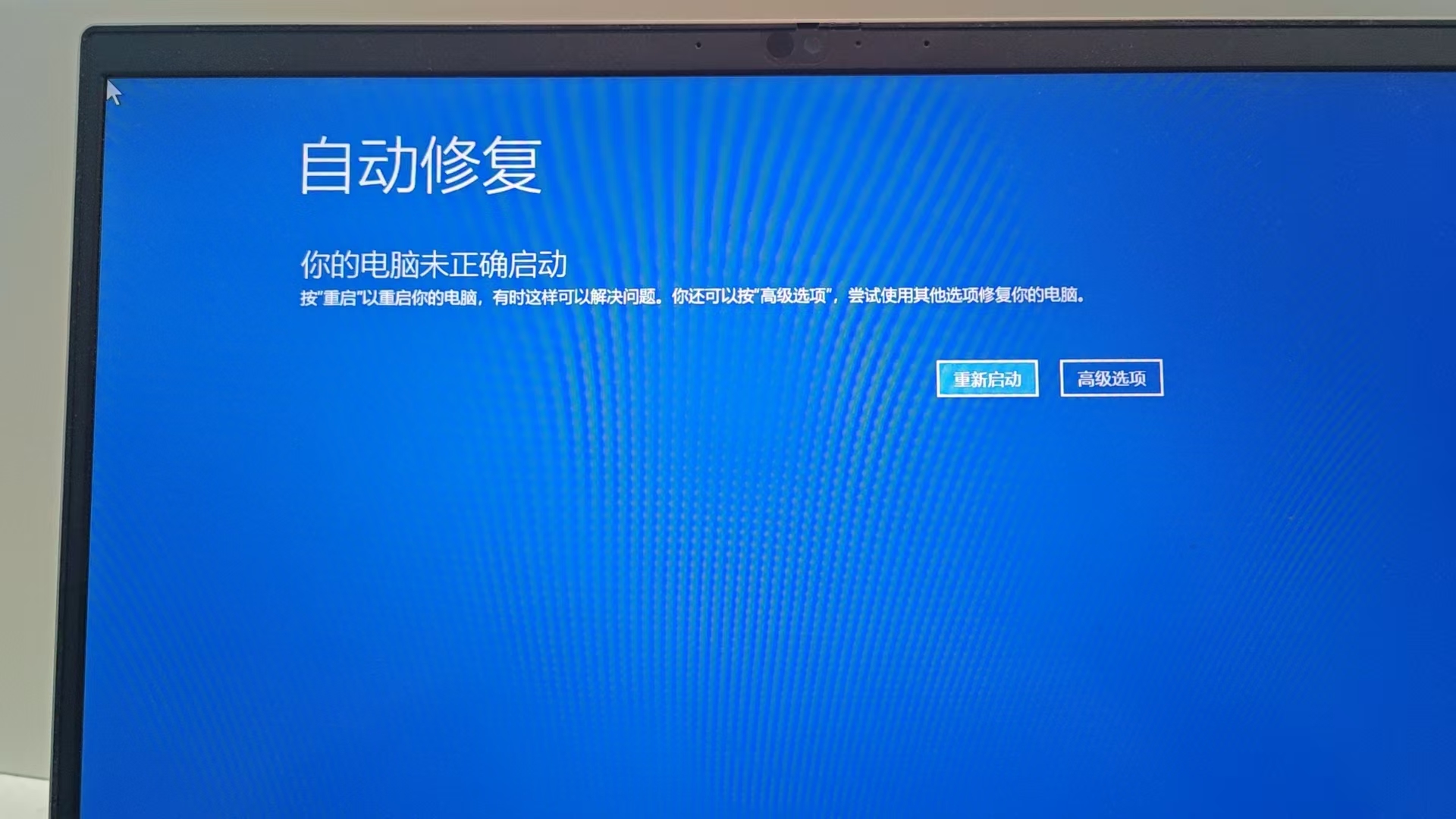
如果正确输入48位密钥后依然提示修复失败,甚至出现“电脑未正确启动”的报错,可以通过命令提示符手动解锁并关闭驱动器加密。
1. 使用命令提示符手动解锁硬盘
如果输入密钥后陷入无限循环,说明自动修复程序无法正常挂载加密的分区。此时需要手动强制解锁:
1、在“自动修复”或故障排查界面,选择高级选项>疑难解答>命令提示符。
2、在弹出的黑色窗口中,输入以下指令来解锁C盘(将末尾数字替换为你自己的48位恢复密钥):
manage-bde -unlock C: -recoverykey 123456-123456-123456-123456-123456-123456-123456-123456执行此操作后,如果系统提示“已成功解锁”,说明底层权限已经打通。
2. 彻底关闭bitlocker加密状态
解锁分区只是临时措施,为了防止重启后再次报错,建议直接关闭此分区的加密功能。
紧接着在命令提示符中输入:
manage-bde -off C:输入完成后,可以输入 manage-bde -status C: 查看解密进度。等到显示“已完全解密”或“百分之百”后,再尝试退出并重启电脑。
3. 执行系统重置或还原
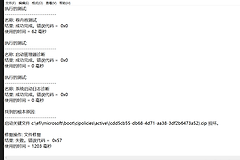
如果由于之前的错误操作导致系统文件损坏,即便解密后仍显示“电脑未正确启动”,需要利用系统自带的修复镜像:
1、返回疑难解答界面,点击重置此电脑。
2、选择保留我的文件,然后选择本地重新安装。
3、如果电脑内有重要的还原点,也可以尝试高级选项中的系统还原,将系统回退到出现该问题之前的时间点。
如果上述方法都无法进入桌面,说明引导分区已经严重损坏,这种情况下建议使用U盘制作windows启动盘进行纯净重装。重装前请务必确认已经备份或解锁了其他分区的bitlocker,以免造成数据丢失。
相关推荐