Win11 25H2重启黑屏显示左上角白块怎么办?USB启动故障修复教程
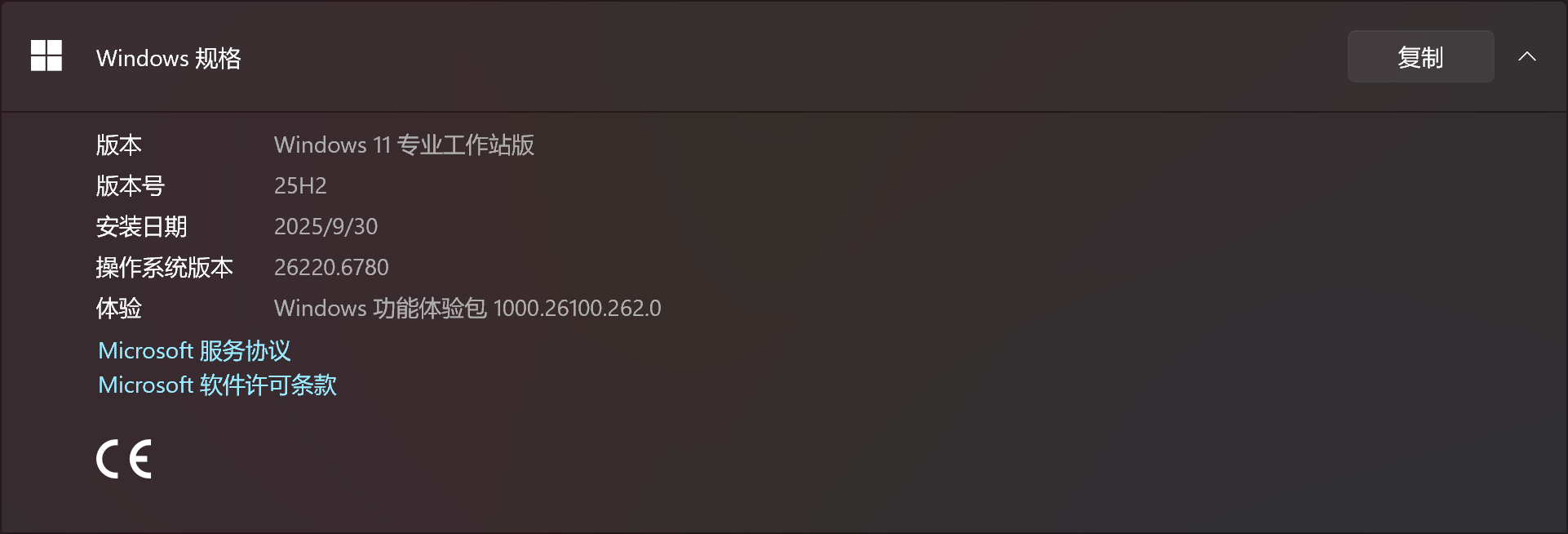
在Windows 11 25H2(Dev预览版)中,如果将USB 2.0接收器插在USB 3.2接口上,重启时常会遇到无法进入桌面、仅屏幕左上角显示白色小方块的情况。这个现象通常是由于系统重启时,主板BIOS/UEFI与Windows内核对高速USB接口的初始化顺序冲突导致的,或者是“快速启动”在重载驱动镜像时发生了逻辑挂起。
一、 禁用系统快速启动功能
“快速启动”会在关机时将部分系统内核和驱动状态写入磁盘,但在“重启”操作或Dev频道版本中,这种机制极易与特定USB硬件的初始化过程产生冲突。
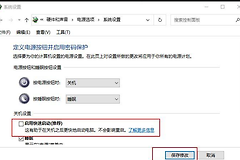
1、打开控制面板 > 硬件和声音 > 电源选项。
2、点击左侧的选择电源按钮的功能。
3、点击顶部的更改当前不可用的设置(可能需要管理员权限)。
4、取消勾选启用快速启动(推荐),点击保存修改。
二、 更新主板芯片组驱动程序
USB 3.2接口的电源管理和数据链路高度依赖主板芯片组。在Dev预览版系统中,旧版驱动可能无法完美兼容新的内核调度。
1、访问电脑或主板厂商官网(如华硕、微星、戴尔等)。
2、下载并安装最新的芯片组 (Chipset) 驱动以及USB扩展控制器驱动。
3、安装完成后重启电脑,观察在USB 3.2接口下是否仍会出现挂起。
三、 执行系统组件修复
如果该问题在升级到25H2后变为“100%出现”,说明系统引导相关的注册文件可能存在逻辑错误。
1、在搜索框输入 cmd,选择以管理员身份运行。
2、依次输入以下指令并按回车(等待前一个运行完再输入下一个):
● sfc /scannow
● DISM /Online /Cleanup-Image /RestoreHealth
四、 调整BIOS中的USB引导设置
由于白色方块通常出现在主板移交硬件控制权给操作系统的瞬间,调整BIOS设置可以从底层解决初始化逻辑问题。
1、重启电脑进入BIOS/UEFI设置界面(通常是连按F2或Del)。
2、找到USB Configuration选项。
3、检查XHCI Hand-off选项,将其设置为Enabled。
4、检查Legacy USB Support,尝试将其设置为Auto或Enabled。
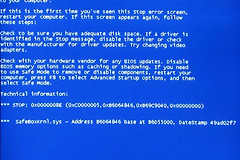
这种“左上角白块”是典型的引导加载挂起现象。由于使用的是Dev频道,系统稳定性本身较低。如果上述操作均无效,建议在Dev频道修复此Bug前,暂时将接收器固定插在USB 2.0接口上使用,以避开高速接口的初始化逻辑冲突。