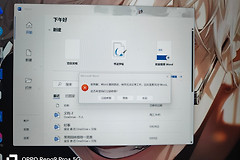
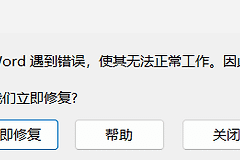
word无法正常工作怎么办?office文件误删后的修复教程
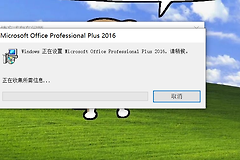
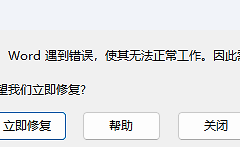
误删C盘系统文件常导致word启动后出现黑屏、白屏或组件丢失等异常现象,这是因为office运行所需的共享库、全局模板Normal.dotm或注册表项已受损。即便简单的重装有时也无法覆盖残留的错误配置,此时需要通过强制重构组件分发权限或执行深度在线修复来找回丢失的文件。
一、 运行在线修复程序
1、关闭所有正在运行的office应用程序,包括word、excel和outlook。
2、打开windows设置,点击“应用”>“安装的应用”(或“应用和功能”)。
3、在列表中找到microsoft 365或microsoft office,点击旁边的三个点或“修改”按钮。
4、在弹出的窗口中务必选择“联机修复”而不是“快速修复”。联机修复会重新下载并替换所有损坏的系统组件,相当于一次无需手动卸载的深度重装。
5、等待进度条完成后,重新启动电脑。
由于C盘清理工具可能会清理掉关键的安装源缓存,传统的“快速修复”往往因为找不到本地源而失败,执行“联机修复”是恢复服务组件最直接的手段。
二、 清理注册表与残留项并手动安装
如果在线修复后word依然无法正常工作,说明此前的清理行为导致了严重的注册表配置冲突,建议执行深度清理。
完全卸载残留:前往microsoft官网下载Office卸载支持工具(SetupProd_OffScrub.exe),此工具可以自动扫描并清除手动删除后残留的文件碎片与注册表键值。
部署脱机安装包:在账户后台下载完整的脱机安装镜像,而不是使用在线安装器。
执行安装:运行安装程序,在网络稳定的环境下完成解压与写入。
三、 重置全局模板文件
如果word仅在打开文档时闪退,可能是误删导致全局模板文件损坏。
1、按下 win + R 键,输入以下路径并回车:
%AppData%\Microsoft\Templates2、找到名为 Normal.dotm 的文件,将其重命名为 Normal.dotm.old。
3、重新打开word,程序会自动创建一个全新的、无损坏的模板文件。
这种操作能解决80%以上因配置文件挂起导致的程序无响应问题,而不必频繁重装整个软件系统。