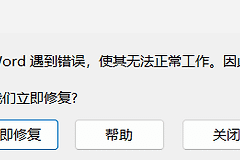
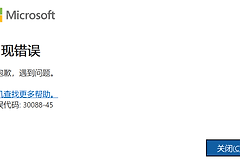
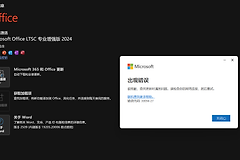
word遇到错误使其无法正常工作怎么办?office报错自动关闭修复教程
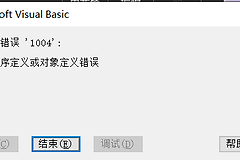
在使用office套件时,word、ppt以及onenote可能会突然弹出“Word遇到错误,使其无法正常工作”的提示,并强制用户退出程序。这种情况通常是因为office内部核心文件损坏,或是后台其他第三方软件与windows系统服务产生了指令冲突,导致办公组件无法维持运行。通过执行系统环境净化与office组件的深度重构可以有效找回套件的稳定性。

一、 净化windows启动环境排除三方干扰
如果电脑中安装的其他软件与office产生资源争夺,最直接的表现就是程序启动后闪退。通过干净启动可以确认此问题是否由其他程序引起。
1、进入系统配置:按下键盘上的 win + R 键,在运行框中输入 msconfig 并回车。
2、调整常规设置:在“常规”选项卡下,取消勾选“有选择的启动”列表中的“加载启动项”。
3、屏蔽非系统服务:切换到“服务”选项卡,勾选左下角的“隐藏所有Microsoft服务”,然后点击“全部禁用”。
4、挂起自启程序:切换到“启动”选项卡,点击“打开任务管理器”,将所有状态为“已启用”的启动项逐一改为“禁用”。
5、重启确认:重启电脑后,如果word恢复正常,说明之前的某个第三方软件干扰了office运行。
此操作不会删除你的任何文件。如果后续需要恢复正常模式,只需在“系统配置”的“常规”选项卡中点击“正常启动”并保存重启即可。
二、 执行office官方深度卸载与重编
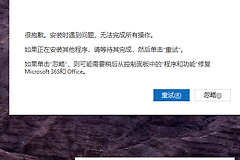
当系统环境干净但报错依旧时,说明office的本地安装包或注册表信息已经出现物理性损坏,普通的“修复”按钮往往难以奏效,需要执行彻底的重装。
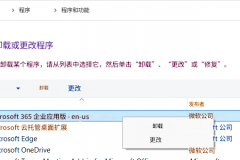
1、手动清理残留:访问官方支持链接,下载专用的office卸载工具,将注册表和缓存文件清理干净,避免覆盖安装时再次继承错误配置。
2、重新获取组件:登录你的账号中心,重新下载安装包进行本地部署。
三、 检查账户配置与云服务连接
有时候office的授权信息验证失败也会触发类似的弹窗告警。
1、检查文件权限:尝试右键点击word图标,选择“以管理员身份运行”,看是否是因为权限设置冲突导致的组件挂起。
2、重置账户关联:如果word能进入安全模式,点击“文件”>“账户”,注销当前登录的账号并重新连接,保证云端授权同步正常。
在处理此类问题时,如果发现只有特定文档报错,而新建文档正常,那么问题可能出在文档本身的宏命令或模板损坏,而非office程序本身。