office对话框太大无法调整怎么办?word弹窗比例异常修复教程
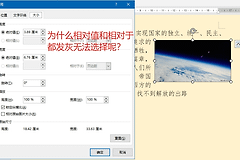
office弹窗对话框异常变大且无法通过鼠标拉动边框调整,通常与windows系统的DPI缩放设置或核心系统字体冲突有关。当用户发现word的“打开”、“另存为”或设置对话框占据了几乎整个屏幕时,这往往是由于系统在高分辨率显示器下的缩放比例失效,或者是由于第三方字体替换了默认的微软雅黑,导致DPI渲染链路出现偏差。
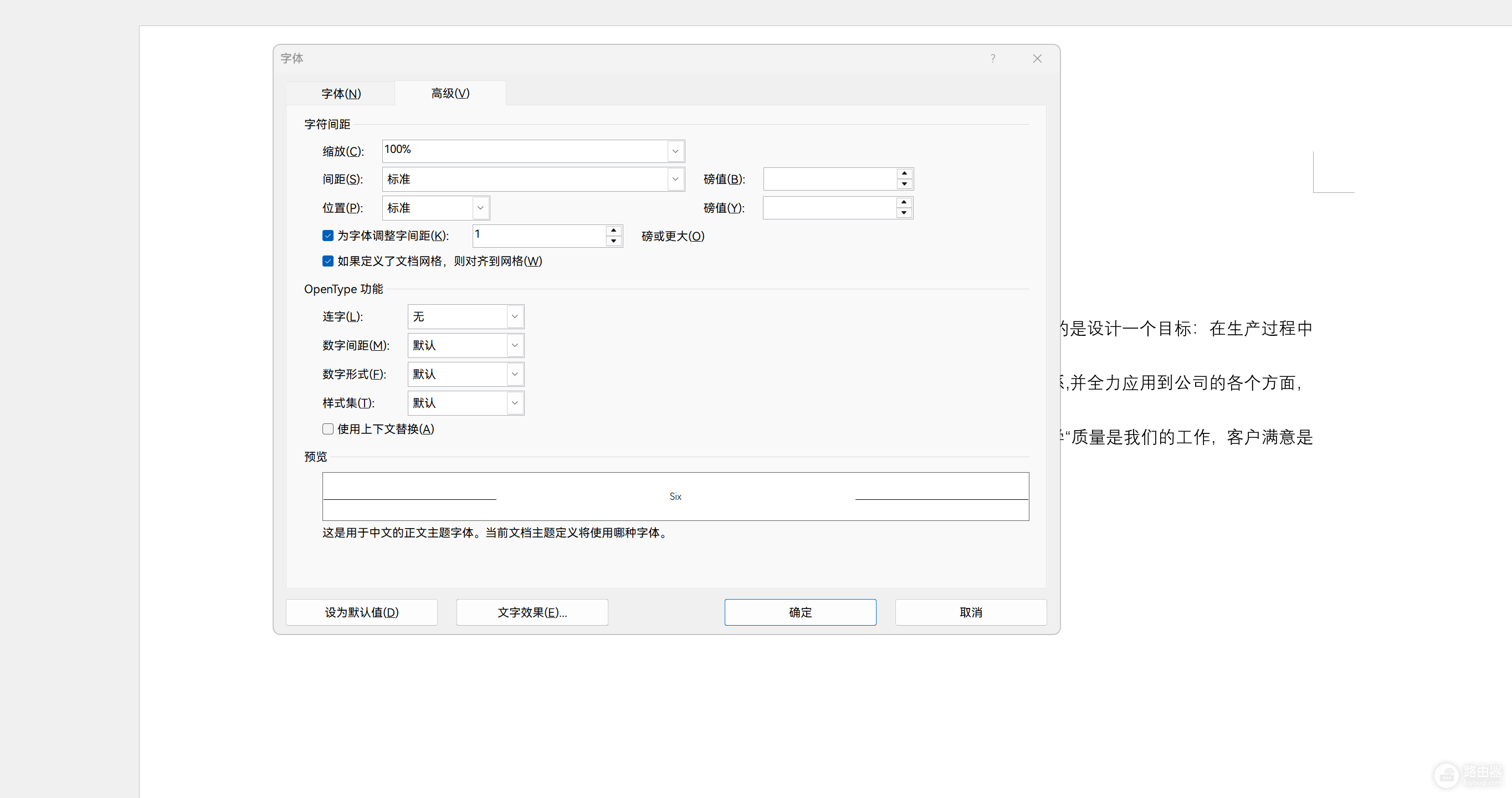
一、恢复默认系统字体
很多用户为了美化界面会使用第三方工具替换系统默认的微软雅黑(Microsoft YaHei)。由于office对话框的布局高度依赖默认字体的度量信息,一旦字体被替换,DPI缩放就会出现计算错误,导致窗口撑大。
检查字体替换:如果你曾安装过“字体渲染优化”脚本或手动替换过系统字体文件,请立即撤销这些更改。
重置微软雅黑:通过从其他正常运行的win10/win11电脑中拷贝 msyh.ttc 文件到 C:\Windows\Fonts 文件夹进行覆盖。
重置系统(最终手段):如果无法手动恢复字体文件,通过windows设置中的“重置此电脑”功能(保留文件)可以强制恢复所有系统级组件和字体,这是解决此类特殊渲染问题的最彻底手段。
二、调整屏幕缩放与分辨率
office对话框本身不支持手动拉伸,其大小直接由windows的缩放百分比决定。执行显示设置的重置可以重新校准窗口大小。
进入显示设置:在桌面空白处点击右键,选择“显示设置”。
核对缩放比例:找到“缩放与布局”,将缩放比例暂时更改为100%,观察office对话框是否变小。
恢复推荐值:确认变小后,再将其改回系统标注的“推荐”数值(如125%或150%)。
三、优化office多显示器兼容性
如果此问题发生在连接外接显示器的情况下,office的“多显示器优化”设置可能是诱因。
打开word选项:点击左上角“文件”>“选项”。
更改显示模式:在“常规”页签下的“用户界面选项”中,找到“使用多个显示器时”。
选择优化方案:将设置从“针对最佳外观优化”改为“针对兼容性优化”,重启office程序。
这种调整可以强制office使用基础的渲染模式,避免因显示器之间DPI差异导致的窗口失焦或比例失控。对于此种情况,由于对话框本身由windows内核渲染,保持系统默认字体完整是打通显示链路的核心前提。