windows缺失msi文件打不开word怎么办?office组件损坏修复教程
更新时间:2026-04-01 15:23
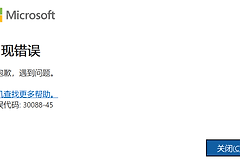
windows系统弹出“缺失msi文件”或类似的安装程序错误,意味着当前安装的office核心组件发生了严重损坏或安装源路径丢失。这种情况通常由于非正常卸载、磁盘清理误删缓存或系统更新冲突引起,通过彻底清除残留数据并重新部署基于即点即用(Click-to-Run)技术的安装包是解决此问题的最快路径。
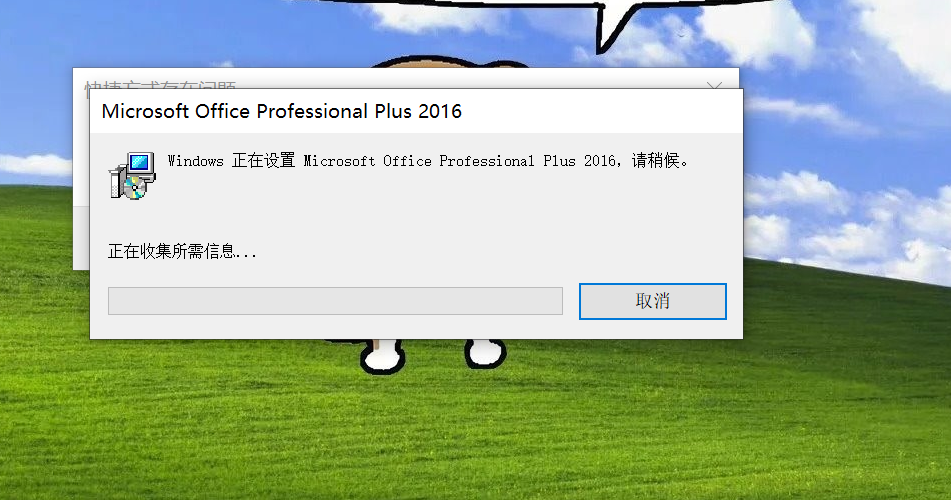
1. 彻底卸载已损坏的office版本
当系统报错找不到 .msi文件时,常规的控制面板卸载往往也会失效。
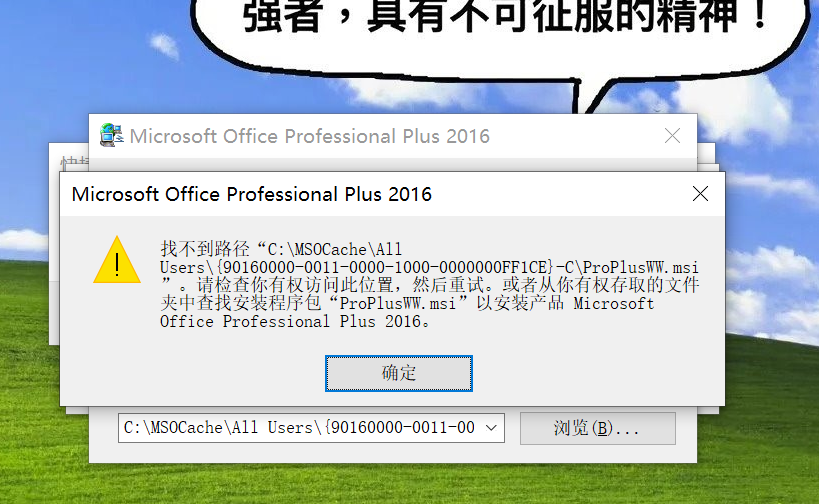
此时必须使用专门的清理工具来强制移除所有注册表项和残留文件。
使用官方工具:从微软官网下载并运行“Microsoft Support and Recovery Assistant”(简称SaRA),选择office卸载选项。
重启环境:清理完成后,请务必点击“重新启动”而不是简单的关机再开机,以确认windows彻底释放被锁定的系统服务。
2. 避免使用旧版MSI安装包
传统的MSI(Windows Installer)安装方式在现代windows系统中容易出现路径依赖问题。建议改用Office Tool Plus等工具,选择安装“即点即用”版本。这种版本会将所有组件打包在虚拟文件系统中,能有效避免因误删本地临时文件而导致的“找不到msi”错误。
3. 重新部署word核心组件
在清理干净旧版本后,重新运行安装程序。
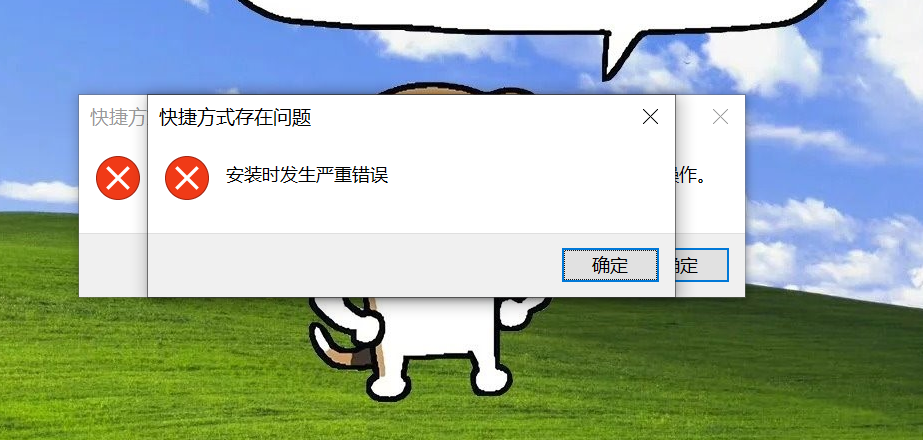
检查位宽:下载的office位数(32位或64位)与你的windows系统匹配,混合安装有时会导致安装引导程序再次报错。
运行修复命令:如果重新安装后仍有小范围弹窗,按Win + R输入appwiz.cpl,右键点击office选择“更改”,执行“联机修复”。
执行联机修复会重新从微软服务器下载缺失的 .msi替代组件,这比本地修复更彻底,能打通受损的动态链接库。通过重构软件的安装路径与分发权限,word文档恢复正常的双击关联响应。