mac版word无法重命名怎么办?由于文件许可权错误Word 无法完成保存操作修复教程
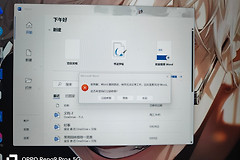
在mac系统(尤其是升级至macOS Sonoma之后)使用Microsoft 365时,如果点击文件名尝试重命名却弹出“由于文件许可权错误,word无法完成保存操作”,通常是因为系统沙盒权限校验失败或office授权文件残留导致的。此问题常见于用户直接将旧版本word拖入垃圾桶卸载后重新安装的场景,通过重置磁盘访问权限和彻底清除许可证书可以修复重命名问题。
一、 开启“文件和文件夹”完全访问权限
macos系统升级后,增强了对第三方软件读写特定目录的限制,如果word失去了对当前文件夹的控制权,就会报错。
1、点击屏幕左上角的苹果图标,进入“系统设置”。
2、在左侧边栏找到并点击“隐私与安全性”。
3、在右侧列表中找到“文件和文件夹”。
4、检查Microsoft word这一项,确认其下方的特定文件夹访问权限(如“下载”或“文稿”)开关已开启。
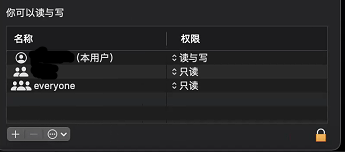
5、同时,右键点击报错的这个word文件,选择“显示简介”,在最下方的“共享与权限”板块确认你的账户拥有“读与写”权限。
二、 使用官方工具清理残留许可文件
简单的卸载并不能删除库文件夹(Library)中的授权配置文件,这些损坏的配置会导致权限验证死锁。
1、使用移除工具:下载微软官方的“Office许可证删除工具”(Serialize Removal Tool)。
2、执行清理:运行该工具,它会自动扫描并清除mac上存储的所有office授权信息。
3、重新登录:重启word,重新输入你的微软账号进行激活。这种方式能重新初始化word与系统文件系统的交互协议。
三、 彻底重装与订阅验证
如果上述操作无效,说明之前的“拖入垃圾桶”卸载方式存在大量残留。执行标准重装流程:
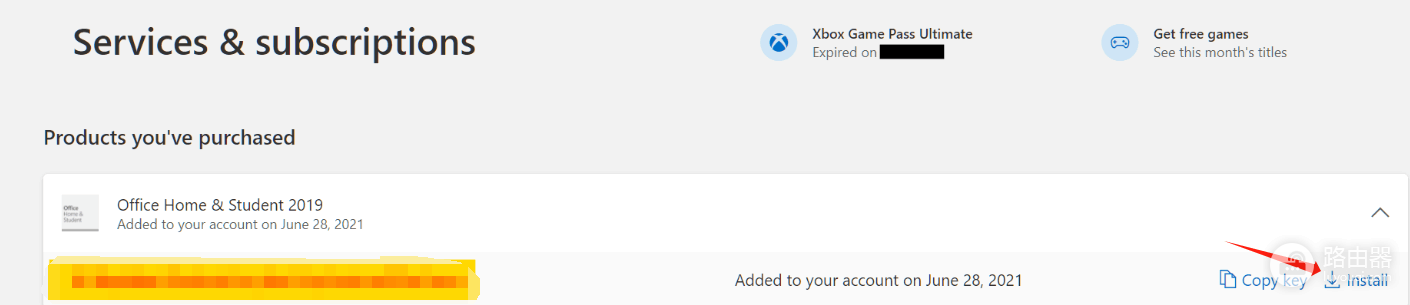
1、登录 account.microsoft.com的“服务与订阅”页面。
2、找到你的Microsoft 365订阅,点击“下载并安装”获取最新的离线安装包。
3、安装完成后,前往“库”文件夹(在访达中按住Option键点击“前往”菜单),手动删除 ~/Library/Containers 目录下所有以 com.microsoft.Word 开头的缓存文件夹,然后重新运行word。
通过这种“先清空授权、再清理缓存、最后重装”的操作,可以避开macOS Sonoma系统内核对旧版office组件的权限拦截。