win11升级后office无法使用怎么办?microsoft 365修复教程
更新时间:2026-04-03 14:54
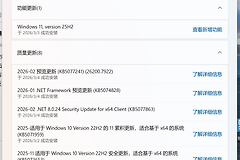
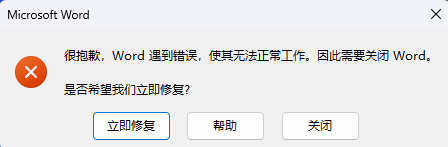
升级到win11 25h2版本后,由于系统底层组件更新,常会导致office办公软件出现闪退、组件丢失或授权验证失败的情况。这种情况通常是因为更新过程导致office注册表项或依赖库损坏,通过系统内置的修复机制重构组件是恢复软件正常运行最直接的手段。
一、 执行联机修复
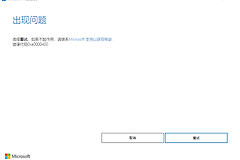
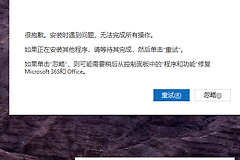
如果office图标无法打开或报错,利用微软官方的云端修复工具可以自动替换受损文件。
1、打开这个系统的设置。
2、依次进入应用 > 安装的应用。
3、在列表中找到microsoft 365(或者对应的office版本)。
4、点击右侧的三个点图标,选择修改。
5、在弹出的对话框中选择联机修复。
选择联机修复而非快速修复,是因为前者会重新下载并替换所有核心程序文件,能更彻底地解决版本更新带来的不兼容问题。
二、 检查系统环境兼容性
如果联机修复后依然无法启动,可能是windows预览版(如25h2)禁用了某些旧版组件。
重置授权信息:以管理员身份运行命令提示符,输入以下指令清除可能冲突的残留授权缓存:
cscript "C:\Program Files\Microsoft Office\Office16\ospp.vbs" /dstatus清理启动项:按下win + R输入msconfig,在“服务”选项卡中勾选“隐藏所有microsoft服务”,然后点击“全部禁用”,排除第三方插件干扰office启动的可能性。
由于25h2属于开发周期较新的版本,如果上述操作均无效,说明此系统版本与当前的office安装包存在深度冲突。在这种情况下,重新通过microsoft账户后台下载最新的安装程序执行覆盖安装,通常可以自动打通与新版win11内核的调用链路。