excel遇到错误无法工作怎么办?office修复教程与重新安装方法
更新时间:2026-05-01 11:14
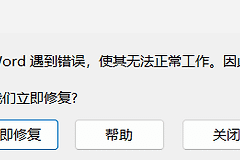
在使用windows系统打开excel或word时,如果系统弹出“很抱-歉,excel遇到错误,使其无法正常工作,需要关闭”的提示,这说明office的核心服务组件挂起或安装文件已损坏。简单的点击“立即修复”往往会因为权限或残留文件导致卡退,通过清理冗余授权并执行离线覆盖安装是解决此问题的根本方案。

一、检查账户订阅状态
在重装之前,需要确认当前设备的office授权是否依然有效,防止安装后无法激活。
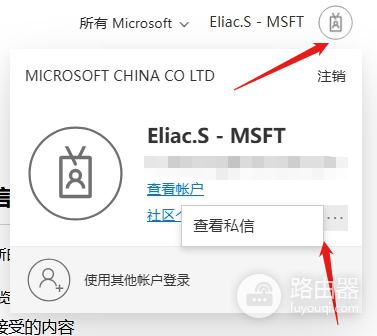
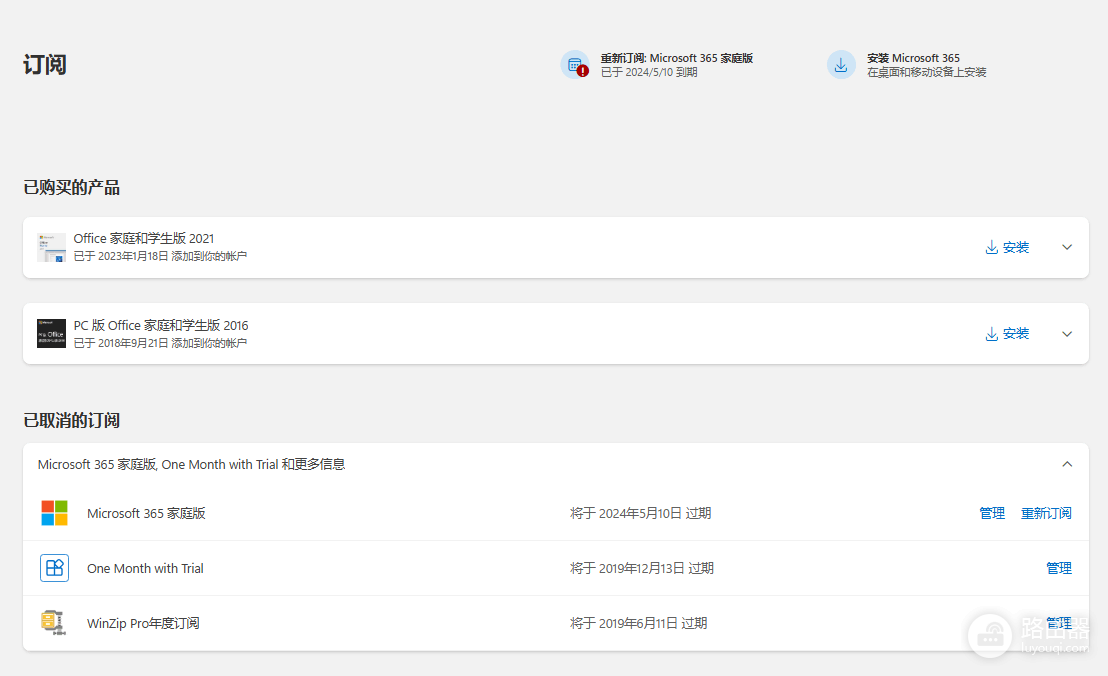
1、使用浏览器访问微软账户仪表板的“服务与订阅”页面。
2、确认列表中是否存在office 2021或microsoft 365等产品。
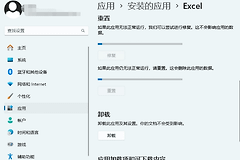
3、如果应用列表中找不到excel软件,说明程序可能已被异常移除,需准备重新部署。
二、执行office干净卸载与离线重装
如果常规的“快速修复”无效,建议直接清理旧环境并使用离线安装包,这样可以避开网络抖动导致的文件缺失。
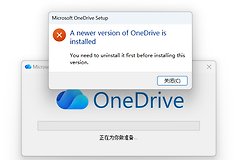
清理残留:在windows搜索框输入cmd,以管理员身份运行。执行卸载脚本或通过微软官方工具彻底清除之前的安装记录。
获取离线镜像:直接从微软官方CDN下载对应的镜像文件。
重新安装:双击下载好的 .img 文件,运行其中的 Setup.exe。
这种方式会直接下载完整的安装包来覆盖设备中可能损坏的旧文件,比在线更新的成功率更高。
三、排除系统用户配置干扰
如果重装后依然报错,可能是当前的windows用户配置文件损坏。可以通过新建本地管理员账户来测试。
1、在命令提示符(管理员)中输入并运行:
net user TestUser /add
net localgroup administrators TestUser /add2、切换到这个名为TestUser的新账户,再次尝试打开excel。
如果在新账户下运行正常,说明问题出在原账户的注册表或配置路径中,此时将数据迁移到新账户是最高效的解决办法。