word for mac无法显示已安装字体怎么办?office字体同步失效修复教程
在macOS系统中,有时会出现字体已安装且在PowerPoint中显示正常,但word却无法正确渲染的情况。
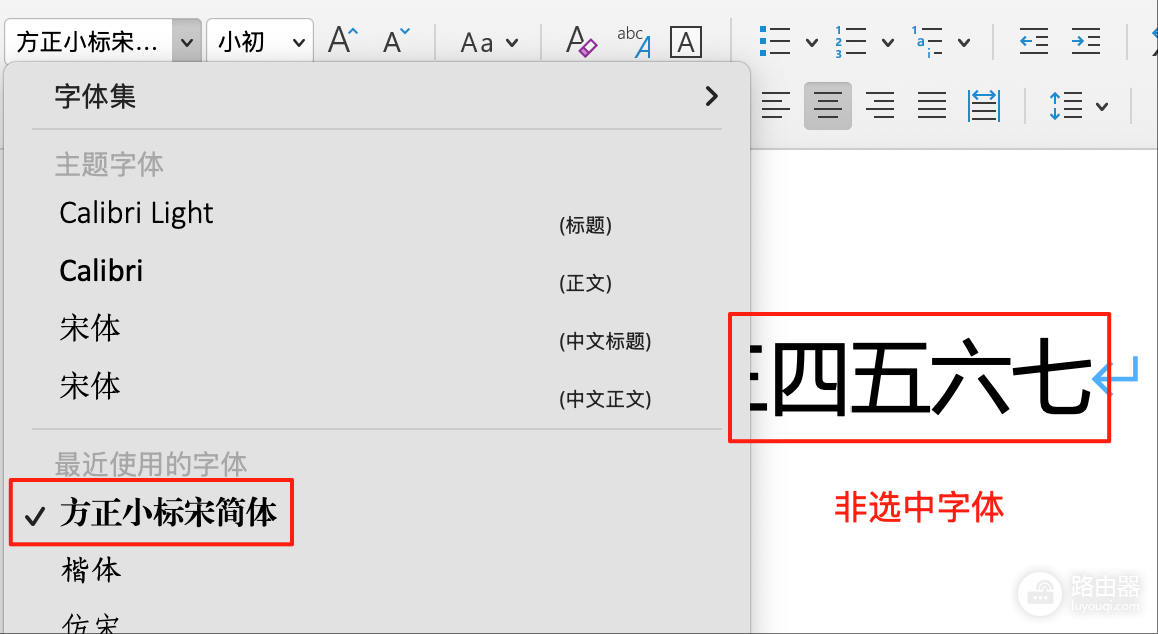
这种情况通常是因为word的字体缓存损坏,或者字体文件被存放在了非标准路径(如DFonts文件夹),导致office组件无法正确识别。
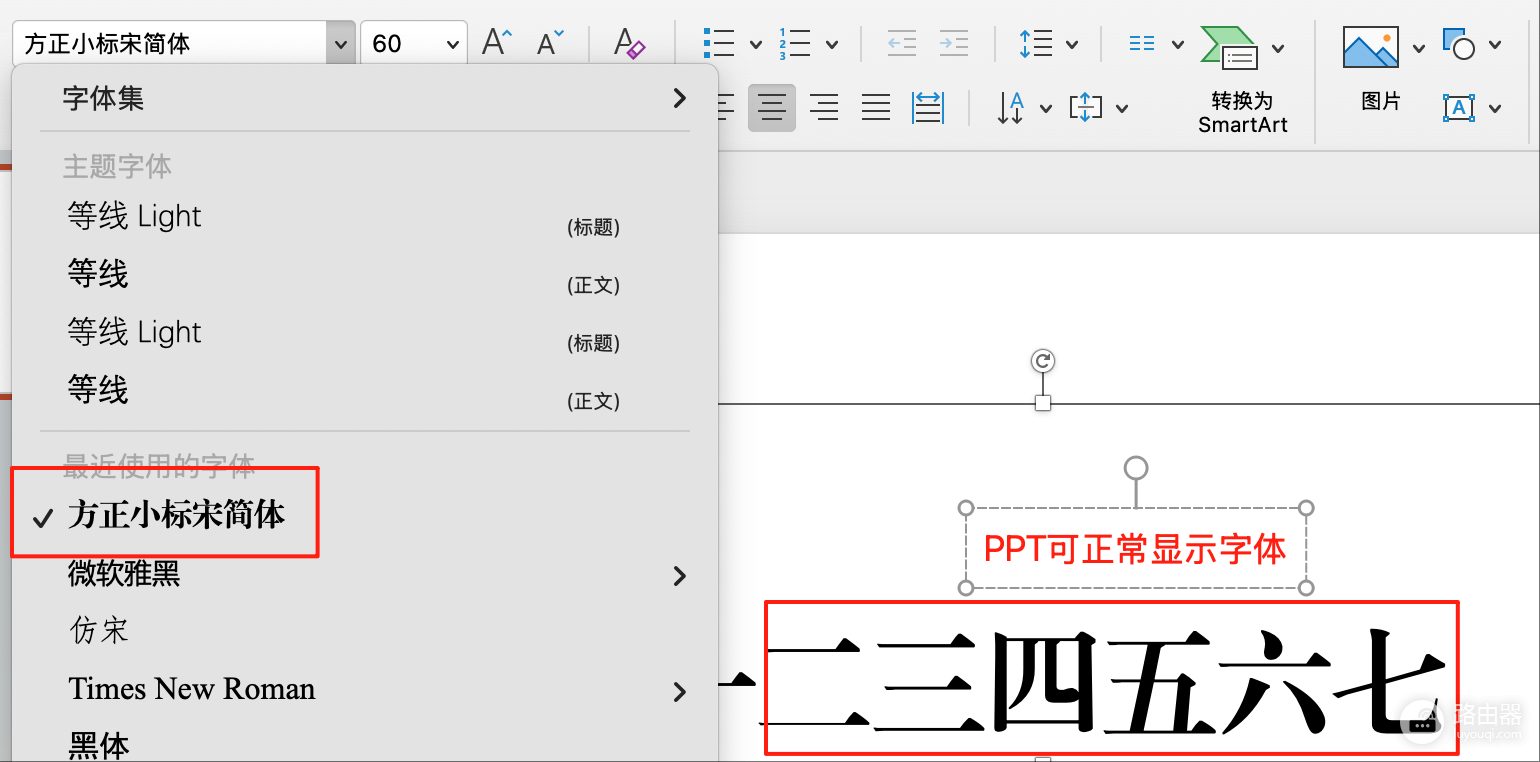
通过重构字体缓存与校对字体替代逻辑是恢复字体显示最有效的手段。
一、 迁移字体至标准用户目录
word相比PPT对字体路径的要求更严格。如果字体安装在自定义文件夹中,word可能无法加载。
1、退出所有正在运行的office程序。
2、找到你的 .ttf 或 .otf 字体文件。
3、打开Finder,使用快捷键 Command + Shift + G,输入以下路径:
~/Library/Fonts4、将字体文件拷贝到此文件夹中,然后重启word查看效果。
二、 清除Word字体缓存文件
当word记录的字体列表出现错误时,即使字体安装正确也无法显示。
1、退出所有office应用。
2、在Finder中,前往路径:
~/Library/Containers/com.microsoft.Word/Data/Library/Preferences3、找到并删除名为 com.microsoft.Word.plist 的文件(或类似的缓存配置文件)。
4、重新打开word,此时系统会重新扫描所有可用字体并重建缓存。
删除配置文件后,word的部分个性化设置可能会重置,但这是解决字体列表不匹配问题的直接方法。
三、 检查字体替换与兼容性设置
如果字体列表中有该字体但显示效果不对,可能是word执行了自动替换逻辑。
禁用字体替换:在word菜单栏选择“偏好设置”->“兼容性”->“字体替换”。检查你的目标字体(如方正小标宋)是否被替换成了等线或宋体。如果是,手动将其更改为正确字体。
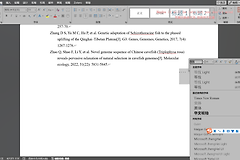
校对语言属性:选中无法正常显示的中文文本,点击右键选择“语言”,将其设置为“中文(中国)”。如果文本被标记为英文,word有时会强制调用西文字体族,导致中文字体失效。
修改样式模板:如果“正文”样式被锁定为某种特定字体,直接修改字体选项可能无效。你需要点击样式面板中的“修改样式”,在此处专门设置中文字体。
四、 利用安全模式排除干扰
如果上述操作均无效,可以尝试以安全模式启动Mac(启动时按住Shift键)。在安全模式下,系统会清理内核缓存并禁用第三方字体扩展。如果在安全模式下word字体显示正常,说明你的系统中存在字体冲突,建议使用“字体册”应用检查并删除重复或损坏的字体条目。