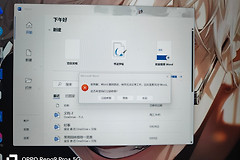
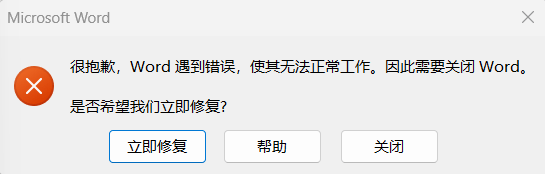
word启动弹出报错对话框“很抱歉,Word遇到错误,使其无法正常工作”并自动闪退怎么办?office组件修复教程
更新时间:2026-04-17 15:15
word在启动时如果弹出报错对话框并强制停止运行,通常是因为office后台服务组件挂起或本地配置文件损坏导致的。这个现象表现为用户点击对话框选项后,程序仅能维持数分钟运行便会自动关闭,通过重构组件分发权限与清理残留数据是恢复系统响应最直接的手段。
一、 部署自动化修复脚本
由于手动删除注册表与系统文件容易误伤,使用cmd脚本进行一键清理能更彻底地解决word闪退问题。
1、创建脚本文件:新建一个记事本,将下述代码复制进去,保存并将后缀名从 .txt 更改为 .cmd。如果看不见后缀名,请在windows资源管理器选项中取消勾选“隐藏已知文件类型的扩展名”。
@echo off
%1 mshta vbscript:CreateObject("Shell.Application").ShellExecute("cmd.exe","/c %~s0 ::","","runas",1)(window.close)&&exit
:MENU
cls
echo正在修复office组件闪退问题...
echo [1] 执行深度卸载与清理
echo [2] 清除残留授权信息
echo [3] 退出
set /p opt=请输入序号:
if %opt%==1 goto CLEAN
if %opt%==2 goto RESET
if %opt%==3 exit
:CLEAN
taskkill /f /im winword.exe /t
net stop OfficeSvc
echo正在移除残留文件...
rd /s /q "%AppData%\Microsoft\Templates"
echo清理完毕。
pause
goto MENU
:RESET
reg delete "HKEY_CURRENT_USER\Software\Microsoft\Office" /f
echo授权与配置重置完成。
pause
goto MENU
2、以管理员身份运行:右键点击该脚本,选择“以管理员身份运行”,这是为了保证脚本有权限停止挂起的office服务。
二、 执行核心清理步骤
在运行上述脚本时,需要根据菜单提示进行交互,从而打通损坏的数据链路。
1、输入指令:在脚本界面输入1并回车,系统会自动强制停止所有运行中的word进程并移除损坏的模板文件。
2、清理配置:输入2并回车,这会删除注册表中的office冲突项,解决权限设置冲突导致的闪退。
3、重新引导:完成后关闭脚本,重新启动电脑。
执行此操作会重置word的初始偏好设置,但不会删除你的文档素材,它主要针对的是失效的软件运行环境。
三、 重新安装与激活windows版office
当本地残留清理干净后,需要重新建立office运行环境以彻底消除报错。
1、获取安装包:登录官方账户重新下载office安装程序。
2、环境检测:安装完成后启动word。如果依然弹出对话框,通常是因为当前系统的用户配置文件已损坏。
如果以上步骤操作后问题依旧,建议在windows中新建一个本地管理员账户登录,并在新账户下运行word,这能有效避开原账户下复杂的权限损毁问题。
相关推荐