win11磁盘容量条变浅蓝色怎么办?文件资源管理器显示异常解决方法
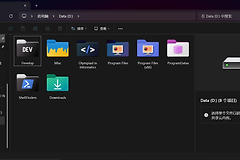
很多win11用户在安装或卸载系统补丁(尤其是升级到24h2版本)后,发现“此电脑”中的磁盘容量进度条由原来的深蓝色变成了浅蓝色。这种视觉上的变化通常不是因为驱动损坏或硬件故障,而是由于windows内部文件资源管理器(explorer.exe)在不同版本补丁中对UI资源的硬编码定义发生了变化。通过清理图标缓存或重置文件夹视图,可以有效打通UI刷新逻辑。

一、 强制刷新图标与UI缓存
当系统版本号在26100.1等预览版或正式版之间反复横跳(如卸载补丁)时,图标缓存可能仍停留在旧版本的视觉索引中,导致显示效果异常。
1、按下Win + S搜索命令提示符,选择以管理员身份运行。
2、依次输入以下命令,每行执行后按回车:
taskkill /f /im explorer.exe
cd /d %userprofile%\AppData\Local\Microsoft\Windows\Explorer
attrib -h iconcache_*.db
del iconcache_*.db
start explorer
这段指令会强行结束资源管理器进程,并删除本地存储的所有图标缓存数据库。当explorer进程重新启动时,它会根据当前系统版本定义的资源文件重新生成进度条颜色,如果浅蓝色是当前版本的默认设计,这种方法会使其显示更加统一。
二、 重置文件夹视图设置
有时候浅蓝色的出现是因为文件资源管理器的“个性化”视图属性在补丁更替过程中产生了逻辑冲突,重置默认视图可以将其恢复到当前系统的初始状态。
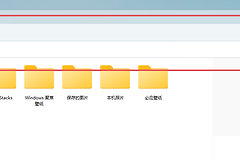
1、打开“此电脑”,点击上方工具栏的查看 (View)按钮。
2、选择最下方的选项 (Options)。
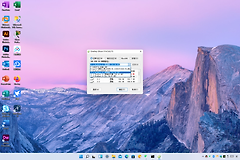
3、在弹出的窗口中切换到查看选项卡,点击重置文件夹按钮。
4、点击确定并重启资源管理器。
三、 版本号差异与设计迭代
win11的磁盘进度条颜色在不同的内部版本(如23h2与24h2)中确实存在细微的设计调整。背景原因:磁盘容量指示器的颜色是硬编码在文件资源管理器程序中的,普通用户无法通过注册表或设置菜单直接手动更改。
如果你从高版本回退到26100.1版本,浅蓝色可能是此特定版本补丁包自带的视觉风格。只要进度条在空间不足时(通常为剩余空间小于10%)能正常转为红色,那么浅蓝色显示就属于正常的视觉迭代,不影响系统功能。