windows server 2022账户锁定阈值确定按钮被挡住怎么办?AD策略设置教程
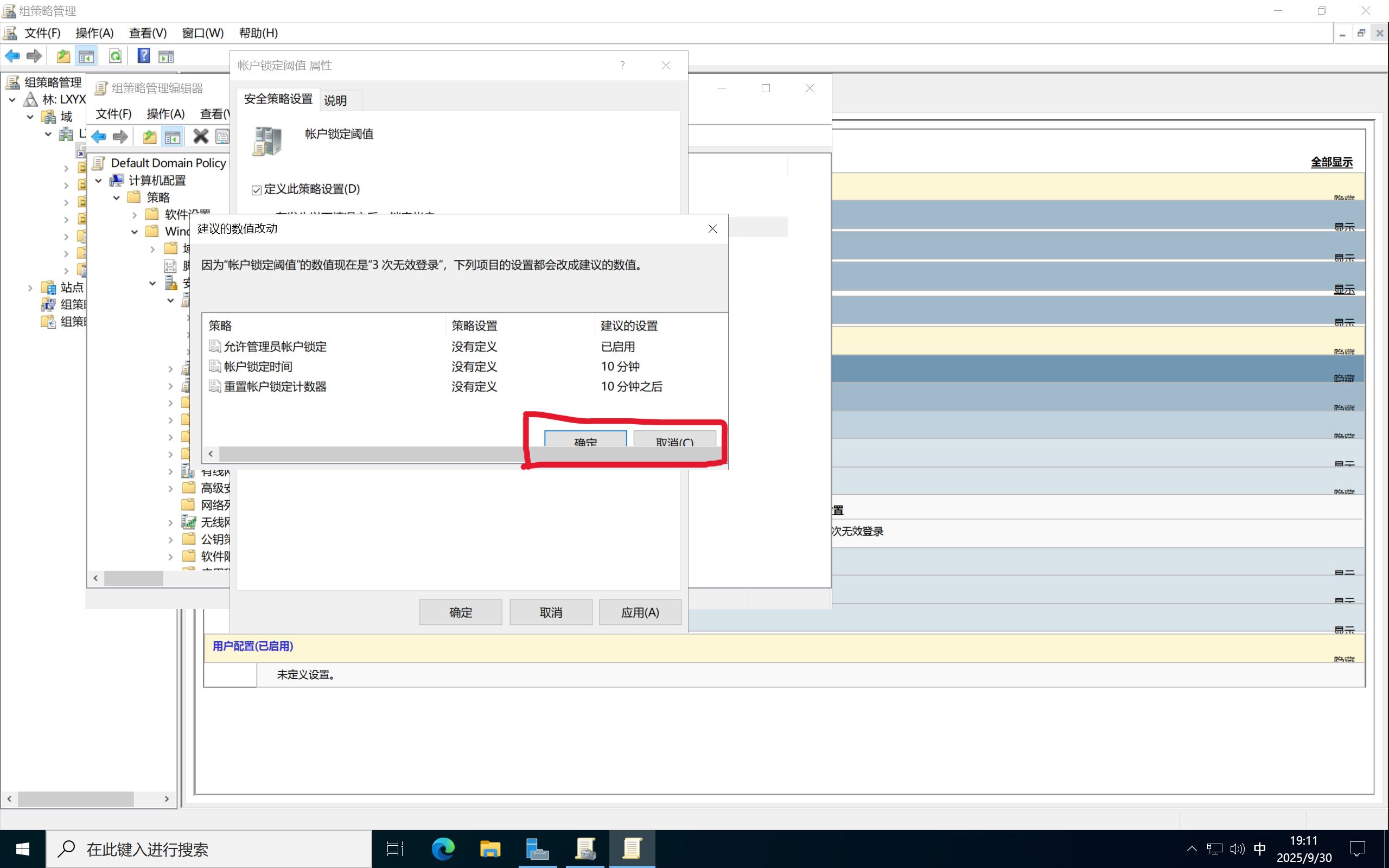
在windows server 2022中配置活动目录(AD)的“账户锁定阈值”时,系统理应弹出一个“建议的数值更改”对话框,要求管理员确认相关的锁定时间和计数器重置策略。然而由于系统UI的缩放适配问题,这个对话框底部的“确定”按钮常被黑色横条遮挡,导致无法通过鼠标点击完成设置。调整显示缩放比例或利用键盘焦点映射是打通这个配置环节最有效的手段。
一、 利用键盘快捷键盲操确认
如果对话框已经弹出且按钮被遮挡,最快速的对策是放弃鼠标,改用键盘指令完成逻辑确认。
1、当屏幕出现被遮挡的“建议的数值更改”窗口时,直接按下键盘上的Enter (回车)键。
2、如果回车无效,可以尝试按一次Tab键切换焦点,然后再按Enter键。
二、 调整显示缩放与分辨率
此现象通常是因为windows server的高DPI缩放与传统管理控制台(MMC)不兼容导致的。如果经常需要修改此类策略,建议临时调整环境配置。
1、在桌面空白处右键点击,选择显示设置。
2、找到“规模与布局”,将缩放比例从125%或更高暂时更改为100%。
3、分辨率设置为当前显示器的推荐值。
在100%缩放比例下,这个对话框的控件布局会恢复原始比例,遮挡按钮的横条通常会消失。完成AD策略更改后,如果觉得字体太小,可以再将缩放比例调回原始值。
三、 通过远程桌面连接规避
如果在本地服务器控制台上操作受限,尝试通过另一台工作站连接。
1、使用mstsc (远程桌面)连接到此windows server。
2、在远程桌面连接选项的“显示”卡片中,手动调整分辨率,或者取消勾选“全屏时使用我的所有显示器”。
3、远程环境下的UI渲染机制与本地console略有不同,能让被挡住的按钮重新露出来。
这个现象本质上是旧版管理工具在win11内核的服务器系统上的UI适配缺陷。
如果以上方法仍不方便,也可以考虑通过PowerShell的 Set-ADDefaultDomainPasswordPolicy 命令直接在后台修改 LockoutThreshold 参数,从而彻底绕过图形界面的显示问题。