win11资源管理器卡死重启怎么办?explorer.exe崩溃解决方法
更新时间:2026-04-01 10:07
windows 11系统在开机后第一次打开文件资源管理器时,如果频繁出现严重卡顿并自动重启任务栏,通常与系统组件 Windows.UI.Xaml.dll 故障或底层磁盘文件系统损坏有关。当资源管理器尝试读取索引、缩略图或最近使用的文件记录时,如果指向的磁盘分区存在MFT(主文件表)错误,就会直接导致进程挂起。执行磁盘结构修复与系统文件校验是解决此问题的最直接手段。
1. 修复磁盘文件系统错误
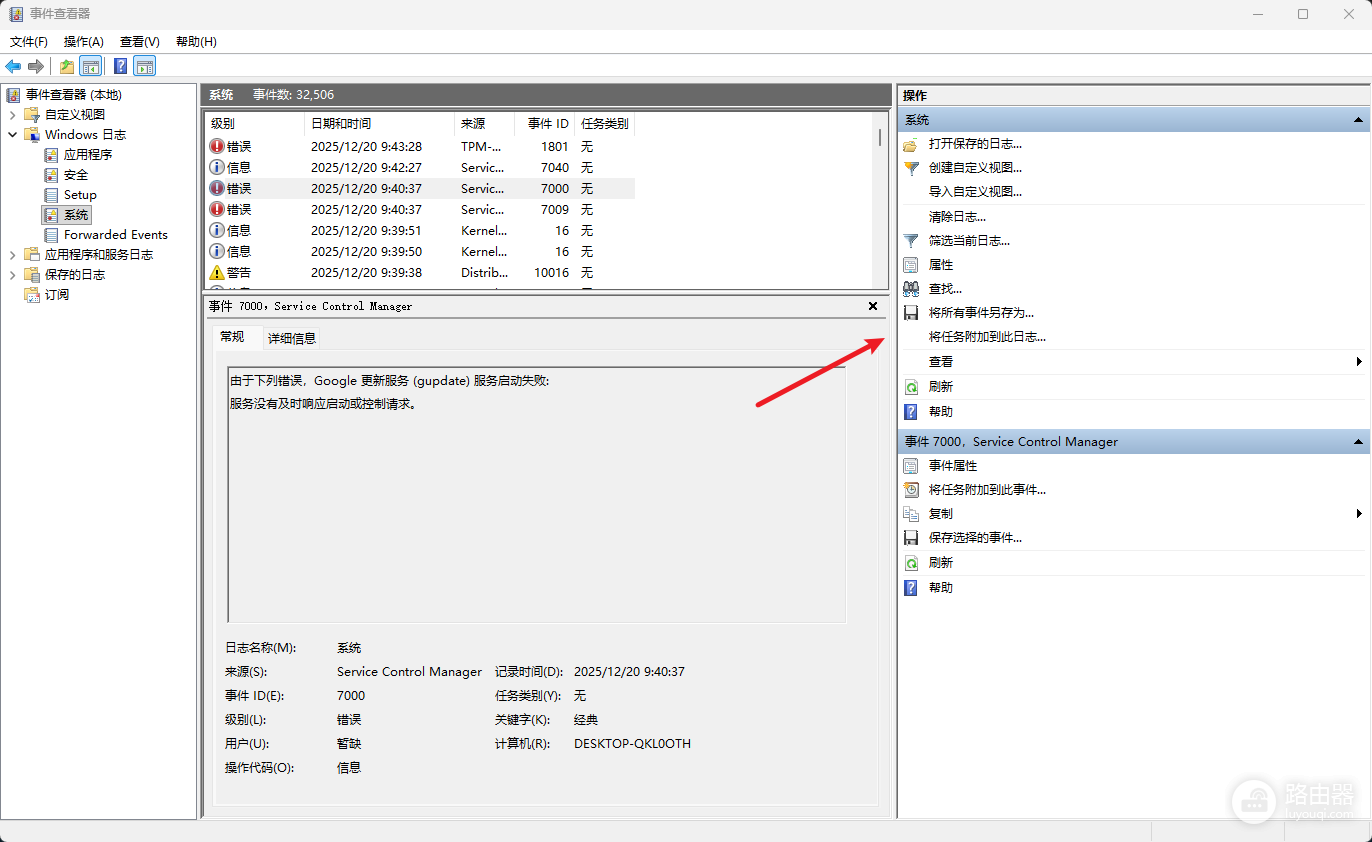
日志显示如果特定磁盘(如G盘)的文件系统结构受损,资源管理器在扫描该盘符时会触发崩溃。
启动终端:点击开始菜单,搜索“命令提示符”或“cmd”,选择以管理员身份运行。
执行修复命令:在窗口中输入以下指令并回车:
chkdsk G: /f全盘扫描:如果需要更彻底的坏道检查,可以继续执行:
chkdsk G: /r如果系统提示“无法锁定当前驱动器”,请输入 Y 并重启电脑,让windows在进入桌面之前优先完成磁盘表修复。
2. 重置资源管理器组件环境
由于资源管理器的现代界面高度依赖XAML组件,如果对应的dll文件版本冲突,会导致界面渲染时直接闪退。
清理缓存:打开“控制面板”,搜索“文件资源管理器选项”,在“常规”选项卡下点击“清除文件资源管理器历史记录”。
校验系统映像:继续在管理员模式的命令提示符中输入以下命令,修复损坏的系统核心文件:
sfc /scannow
Dism /Online /Cleanup-Image /RestoreHealth
MFT损坏通常是由于非法关机、断电或硬盘物理老化导致的。如果修复后资源管理器恢复正常,但过一段时间再次出现卡死,建议使用专业工具检查硬盘的健康状态(SMART信息),防止数据因硬件故障丢失。
3. 屏蔽第三方右键菜单干扰
很多时候资源管理器的重启是因为加载了不兼容的第三方软件右键菜单。如果上述步骤无效,可以尝试使用清理工具临时禁用非微软自带的右键扩展项。通过减少资源管理器启动时的加载负荷,可以有效规避开机后第一次打开时的“假死”现象。