outlook网页版POP/IMAP开关无法滑动怎么办?权限受限解决方法
在outlook网页版设置中,尝试开启“让设备和应用使用POP/IMAP”时,如果发现滑块呈灰色且无法滑动点击,通常意味着当前账户的通讯协议权限已被后台策略锁定。
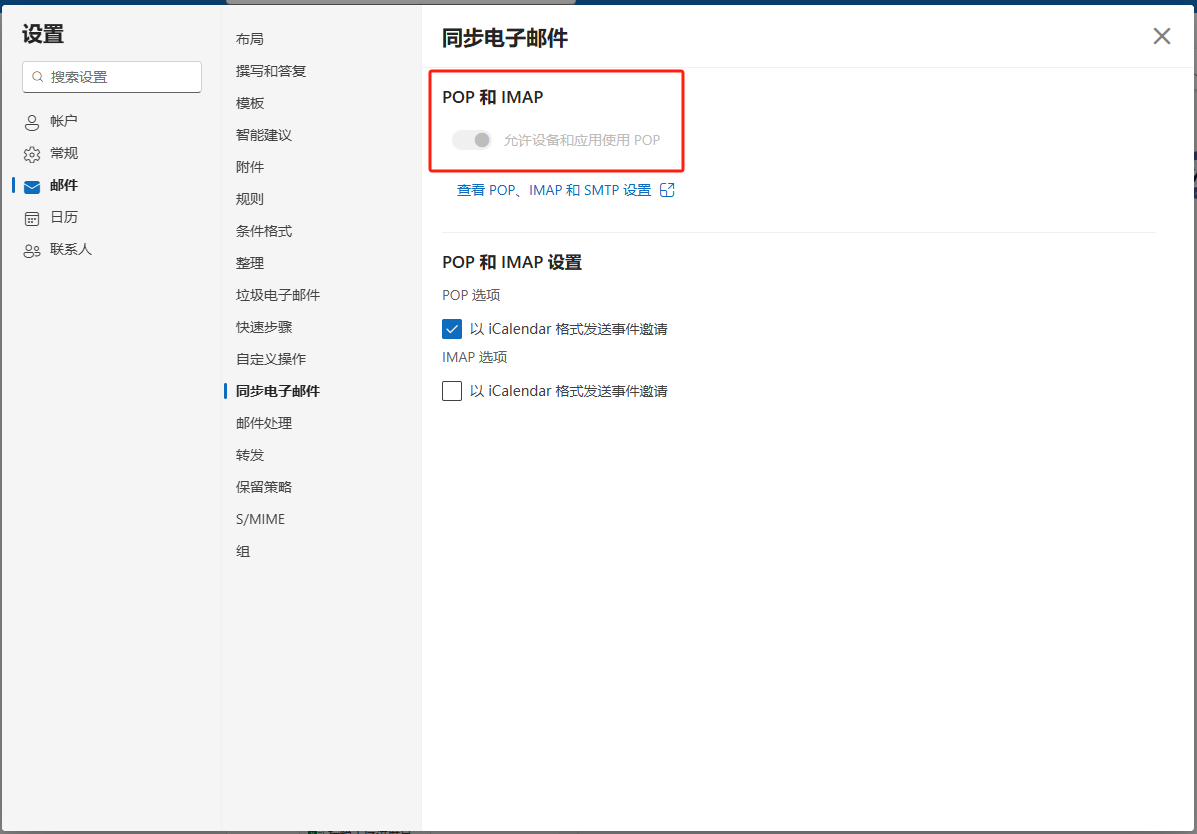
这种现象多见于组织账户(工作或学校邮箱)。由于管理员启用了安全基准策略,或者为了符合现代验证(Modern Authentication)要求禁用了解除加密的旧版协议,导致普通用户无法在客户端自行更改设置。解决此问题的核心在于确认账户归属并由管理员在后台调整CAS(客户端访问设置)。
一、 确认账户身份与权限级别
outlook网页版的滑块失效首先要排查账户类型,个人版与企业版的管理逻辑完全不同。
1、个人账户:如果是以 @outlook.com、@hotmail.com 结尾的邮箱,滑块无法滑动可能是因为浏览器脚本冲突。建议尝试进入浏览器“无痕/隐身模式”再次设置。
2、组织账户:如果是公司或学校域名邮箱,滑块被锁定是系统预设。管理员通常会禁用POP/IMAP这种安全性较低的协议,以防止账户通过非加密通道泄露数据。
二、 管理员端的解锁方案 (针对Microsoft 365)
如果你拥有管理员权限,或者可以联系公司IT,需要在Microsoft 365管理中心手动为特定用户打通协议访问链路。
1、进入用户管理:登录 Microsoft 365管理中心,选择“活跃用户”。
2、管理邮件应用:选中该用户,在右侧弹窗中选择“邮件”选项卡,点击“管理邮件应用”。
3、启用协议:勾选IMAP和POP选项,并点击保存更改。
4、关闭安全默认设置(可选):如果勾选后依然无法连接,可能是租户全局开启了“安全默认值”。这会强制拦截所有非现代验证的请求。
三、 检查条件访问策略
对于大型企业用户,即使管理员开启了开关,如果公司设置了条件访问 (Conditional Access)策略,滑块也可能因环境不合规而无法操作。
1、策略限制:某些公司策略要求必须使用支持“多重身份验证 (MFA)”的应用。而传统的POP/IMAP协议在很多第三方旧软件上不支持MFA,会被系统自动屏蔽。
2、推荐对策:如果无法开启滑块,建议优先使用Exchange (ActiveSync)模式登录。这是一种比IMAP更先进、支持全量数据(邮件、日历、联系人)同步的协议,且通常无需手动开启网页版开关。
四、 浏览器环境排查
如果确认是个人账号且滑块依然无法操作,可以尝试以下操作排除干扰:
1、清除缓存:清理浏览器的所有Cookie和缓存文件。
2、更换内核:如果当前使用的是Chrome或三方浏览器,请切换至windows自带的edge浏览器重试。
3、检查双重验证:如果账号开启了两步验证,系统可能会限制直接开启协议开关。此时应尝试在账户安全中心生成一个专门的“应用密码”来配合客户端使用,而不是纠结于网页版滑块。
由于微软正在全球范围内淘汰基础身份验证(Basic Authentication),POP/IMAP的开启门槛正在不断提高。如果滑块无法滑动,说明系统正强制引导你使用更安全的连接方式。