Outlook网页版登录报错Something went wrong解决方法
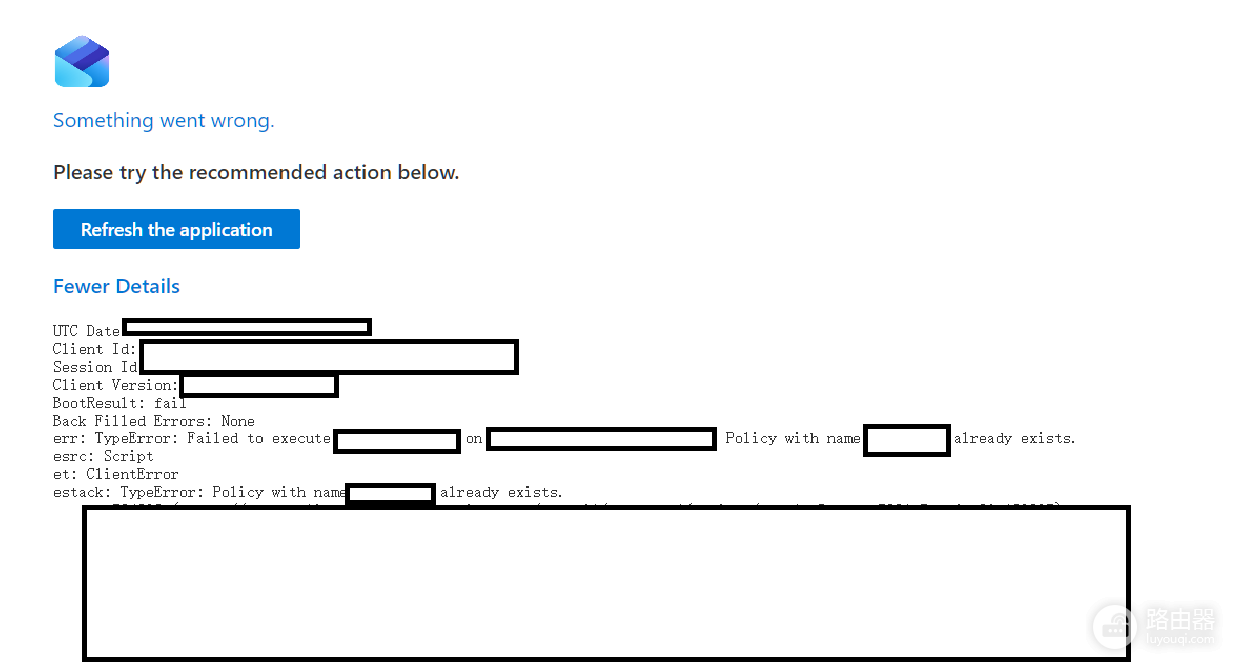
Outlook网页版在登录时弹出“Something went wrong(出了点问题)”红色报错,通常与浏览器扩展程序冲突或通行密钥(Passkey)配置残留有关。这类错误的核心诱因多为浏览器插件强行向页面注入脚本,导致系统策略冲突(如 createPolicy 失败)。
通过排查插件干扰并重置浏览器安全上下文,可以快速恢复邮箱访问。
1. 使用无痕模式排除插件干扰
这是解决此类报错最有效的方法。由于大多数浏览器扩展程序在无痕模式下默认禁用,可以以此判定是否为插件作祟。
1、按下键盘快捷键 Ctrl + Shift + N(Chrome/Edge)或 Ctrl + Shift + P(Firefox)打开无痕窗口。
2、在无痕窗口中尝试登录 outlook.live.com。
3、如果无痕模式下登录正常,说明你安装的某个广告拦截类或隐私保护类扩展程序拦截了Outlook的正常加载。你需要逐个禁用插件来找出“元凶”。
2. 检查并清理通行密钥残留
如果在配置通行密钥过程中出现中断,可能会导致浏览器缓存了错误的身份验证信息。
1、进入浏览器的设置 > 隐私、搜索和服务。
2、找到管理通行密钥选项。
3、检查是否有针对 microsoft.com 或 live.com 的无效密钥记录,如果有,请将其移除后重新尝试登录。
3. 调整Cookie与站点权限
即便清除了全量Cookie,如果浏览器设置了“阻止第三方Cookie”,Outlook的验证重定向仍会失败。
1、点击地址栏左侧的“锁头”图标,选择Cookie和站点数据。
2、确认已允许 outlook.live.com 及其关联域名存储数据。
3、在浏览器设置中,确认没有开启“严格”模式的跟踪防护,因为这会误伤Outlook的登录令牌传输。
4. 强制刷新应用状态
当页面卡在错误提示时,常规的刷新可能无法跳过受损的脚本缓存。
1、在错误页面按下 Ctrl + F5 执行强制刷新(忽略缓存刷新)。
2、如果页面下方显示了具体的错误代码(如:createPolicy default already exists),这明确指向了脚本冲突,切换至Microsoft Edge浏览器通常能解决大部分兼容性导致的黑屏或报错问题。
重置浏览器渲染环境并清理异常的插件脚本,可以有效解决问题。