Stream视频播放报错怎么办?Microsoft Stream权限与访问受限解决方法
在Microsoft Stream(基于SharePoint或经典版)中上传视频后,如果用户访问时提示错误,通常是由于视频的并发访问量过载、权限设置冲突或组织策略限制导致的。
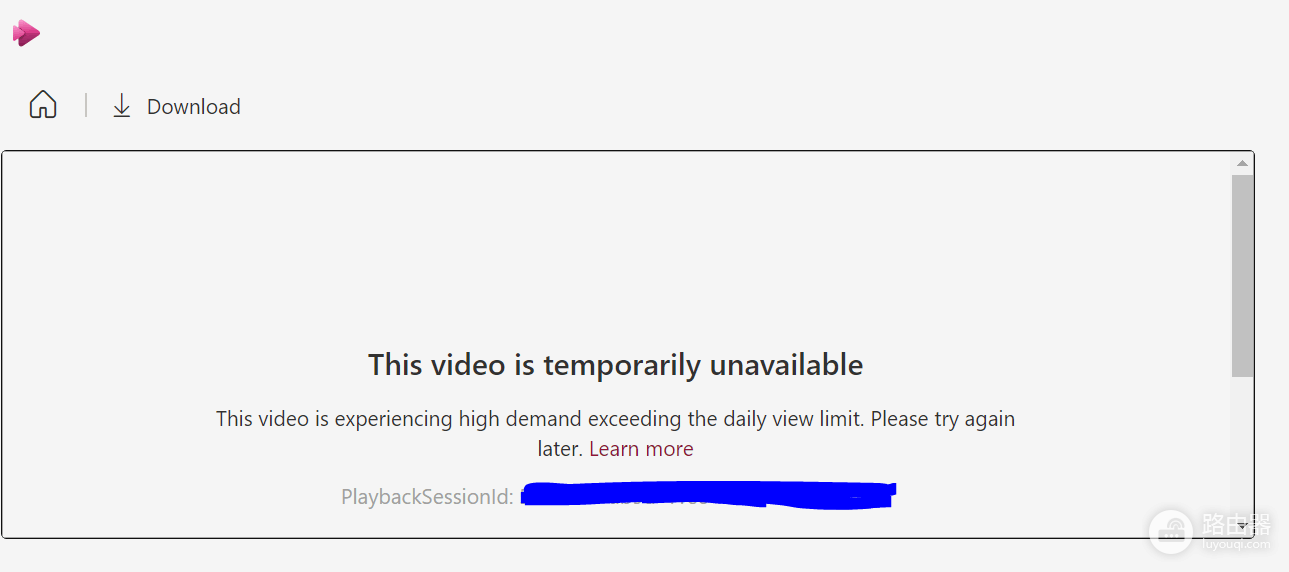
这种现象在windows环境下的企业内部协作中较为常见,通过调整权限范围或等待系统缓存刷新即可恢复。
一、解决并发访问导致的系统挂起
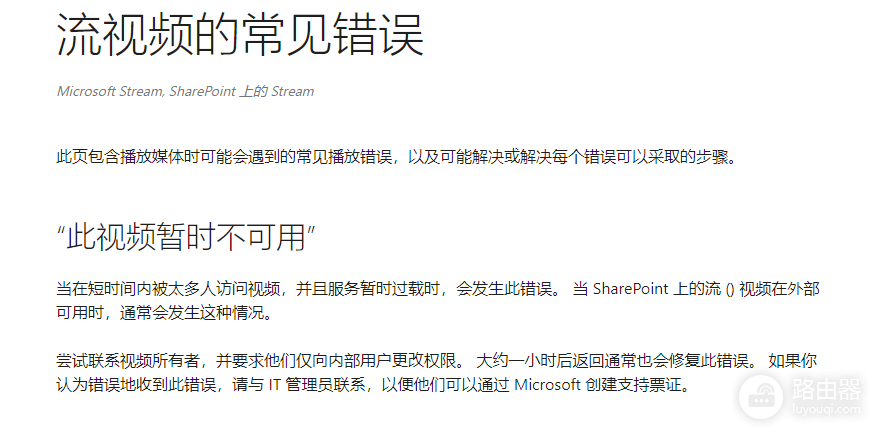
如果视频在短时间内被大量用户点击,Stream可能会触发保护机制导致部分用户无法加载。
缩减分享范围:作为视频所有者,建议暂时将分享权限从“组织内所有人”改为“特定人员”或“特定群组”。
等待缓存刷新:修改权限后,系统后台需要时间同步配置,通常建议等待一小时后再重新尝试访问。
避开高峰时段:如果该视频并非必须实时观看,建议用户错峰访问以降低服务器压力。
二、检查视频权限与合规性设置
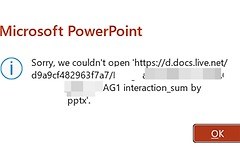
报错信息有时直接指向权限配置问题,特别是在win10/win11的企业版环境里。
内部用户限制:视频的权限设置为“仅限内部用户”,外部分享设置如果配置不当,会导致所有尝试接入的请求被重定向或报错。
SharePoint存储检查:由于新版Stream视频存储在SharePoint或OneDrive中,如果该站点或文件夹的权限被锁定,视频同样无法播放。
三、无法解决时的技术追溯手段
如果视频浏览量并不大但依然持续报错,这可能是租户后台出现了数据同步故障。
联系组织管理员:通过microsoft 365管理中心提交支持工单,联系微软在线工程师进行处理。
收集HAR日志:管理员可能会要求你提供浏览器调试日志(HAR文件),以分析数据包在传输过程中是否被拦截。
检查网络环境:如果仅个别用户无法访问,请检查其windows系统的DNS设置或代理软件是否干扰了微软媒体流服务的连接。
很多时候“无法访问”只是临时的网络波动或瞬时并发过高。如果等待一段时间后(如15-30分钟)自行恢复,说明是典型的负载平衡触发的延迟,不需要修改任何注册表或重装office组件。