win11权限受限且bitlocker锁死怎么办?无法格式化重装解决方法
在接手二手或公司配发的笔记本时,如果遇到win11家庭版标准用户权限不足,且由于bitlocker设备加密开启导致无法进入安全模式、无法格式化硬盘的情况,通常是因为系统底层权限与加密密钥绑定在了前任使用者的微软账号下。由于bitlocker的保护机制,在系统内进行权限修改或普通格式化会被完全拦截。通过U盘启动盘在磁盘分区层面执行“全盘抹除”是跳过密钥校验、彻底重构系统最直接的方法。
1. 绕过bitlocker密钥强制删除分区
当bitlocker锁定了系统分区,传统的“重置此电脑”或右键格式化都会失败。你必须通过U盘安装介质启动,在进入系统安装流程前,利用磁盘管理界面将所有受保护的分区物理删除。
制作启动介质:在另一台正常的电脑上访问微软官网,下载Media Creation Tool制作windows 11 U盘启动盘。
引导U盘启动:将U盘插入目标笔记本,开机时按下快捷键(如F12、ESC或F11,取决于机型)进入Boot Menu,选择U盘启动。
抹除加密分区:在进入“你想将windows安装在哪里?”界面时,你会看到带有bitlocker保护的分区。
选中每一个分区,点击下方的“删除”按钮。
直到整个硬盘显示为“驱动器0未分配的空间”。
点击“新建”重新分配空间,此时bitlocker的底层加密锁将随分区删除而彻底消失。
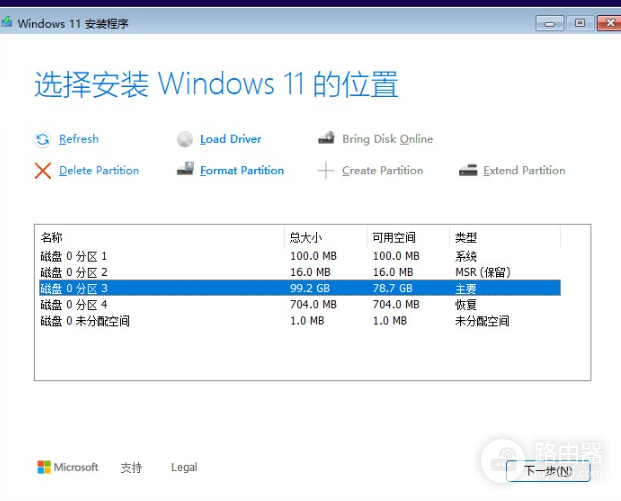
此操作会永久擦除硬盘内的所有数据。由于bitlocker在未授权状态下无法逆向破解,删除全盘分区是让这台硬件设备重新恢复“自由身”的唯一方案。
2. 解决安装后的标准用户权限问题
完成全盘抹除并重装系统后,建议在初始设置(OOBE)阶段创建本地管理员账户,而非沿用公司或他人的账号,以防再次被组织策略锁定。
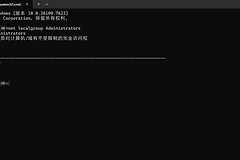
1、在重装后的首次配置界面,如果不希望联网绑定微软账号,可以尝试按下Shift + F10,在黑框中输入 OOBE\BYPASSNRO 并回车。
2、重启后选择“我没有internet连接”,随后点击“继续执行有限设置”,即可创建一个拥有完全控制权的本地管理员账号。
通过这种方式重构的系统,不仅彻底解决了bitlocker密钥丢失的隐患,还能让你拥有安装软件、修改注册表等所有高级管理权限。