win11 25H2无法彩色打印怎么办?理光打印机驱动兼容性修复
在windows 11 25H2版本中,系统可能会默认通过Microsoft IPP Class Driver自动安装打印机。这种通用驱动虽然能实现基础打印,但往往无法识别硬件的彩色单元,导致理光(Ricoh)等彩色复合机在功能属性中显示“彩色:否”。通过手动替换官方PCL6驱动并调整端口配置,可以有效解决新版本系统的识别故障。
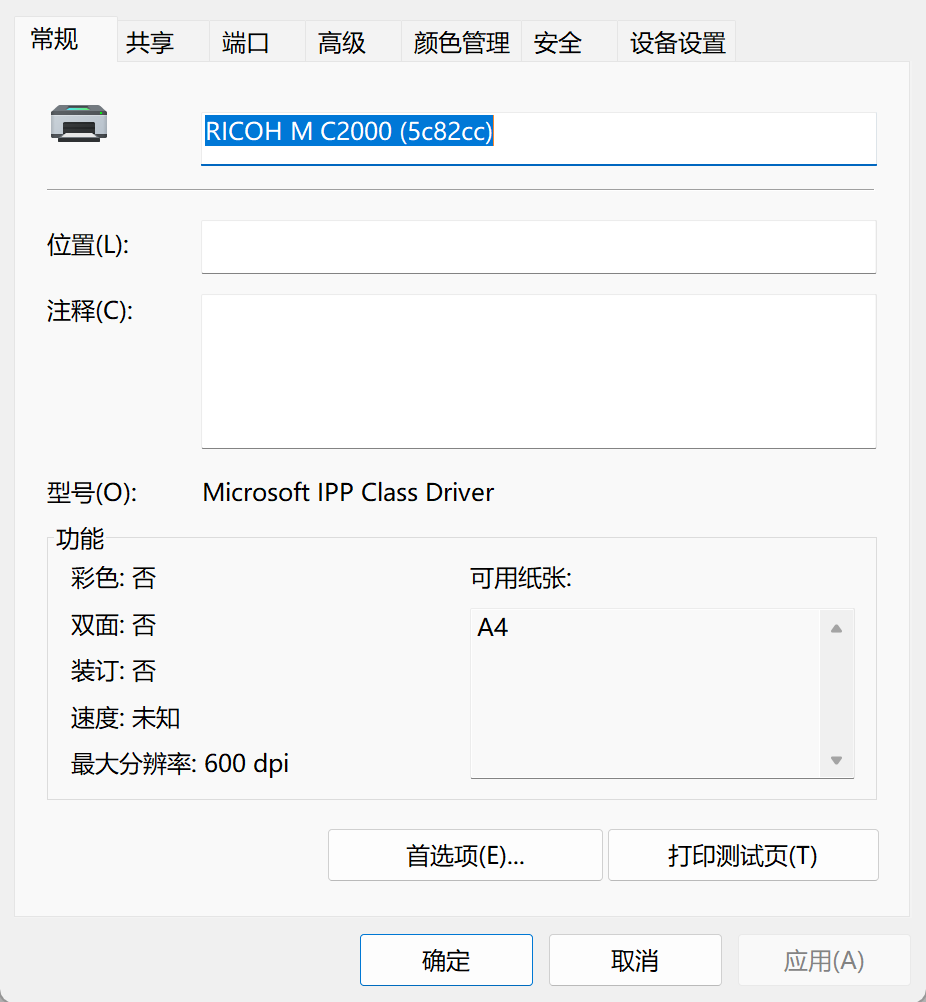
一、 卸载无效的通用驱动
系统自带的IPP驱动是导致彩色选项丢失的根源,必须先将其清除。
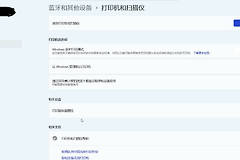
1、打开设置->蓝牙和设备->打印机和扫描仪。
2、选中当前的理光打印机(如Ricoh M C2000),点击删除。
3、按下Win + R输入printui /s /t2,在驱动程序列表中找到所有理光相关的驱动并移除。
二、 安装官方特定版本驱动
25H2对自动搜索到的驱动兼容性较差,手动指定官方PCL6驱动是恢复色彩输出的关键。
1、访问理光官网支持页面,下载对应型号(如M C2000)的PCL6 Driver for Universal Print或专机专用驱动。
2、运行安装程序,在安装方式上选择手动安装,不要使用“自动搜索网络打印机”。
3、手动指定端口:如果打印机在局域网内,选择Standard TCP/IP Port,并输入打印机的静态IP地址。
4、在驱动选择界面,点击从磁盘安装,指向刚才解压的官方驱动文件夹中的 .inf 文件。
三、 调整打印机首选项
安装完官方驱动后,需要进入底层设置手动勾选彩色模式。
1、回到打印机和扫描仪页面,点击新安装的打印机,选择打印机属性。
2、在通用选项卡下方点击首选项。
3、在颜色/渐变或详细设置面板中,将“颜色模式”从“黑白”改为彩色。
4、如果属性中依然显示彩色为否,请切换到设备设置选项卡,点击更新选项状态,让电脑重新从打印机硬件获取功能列表。
四、25H2特殊情况处理
如果上述操作后依然锁定黑白,这可能与25H2强制执行的新版打印机管理逻辑有关。
禁用Mopria兼容性:在某些情况下,win11会尝试使用Mopria协议通信。如果打印机支持此功能但驱动不匹配,会导致功能受限。尝试在打印机Web管理后台关闭Mopria协议。
使用23H2驱动包:如果官方尚未发布针对25H2的专用更新,直接运行23H2版本的Setup.exe往往比系统自动匹配的驱动更稳定。执行此操作时,建议右键点击安装包选择“以管理员身份运行”。