outlook同步订阅文件夹报错怎么办?IMAP错误解决方法
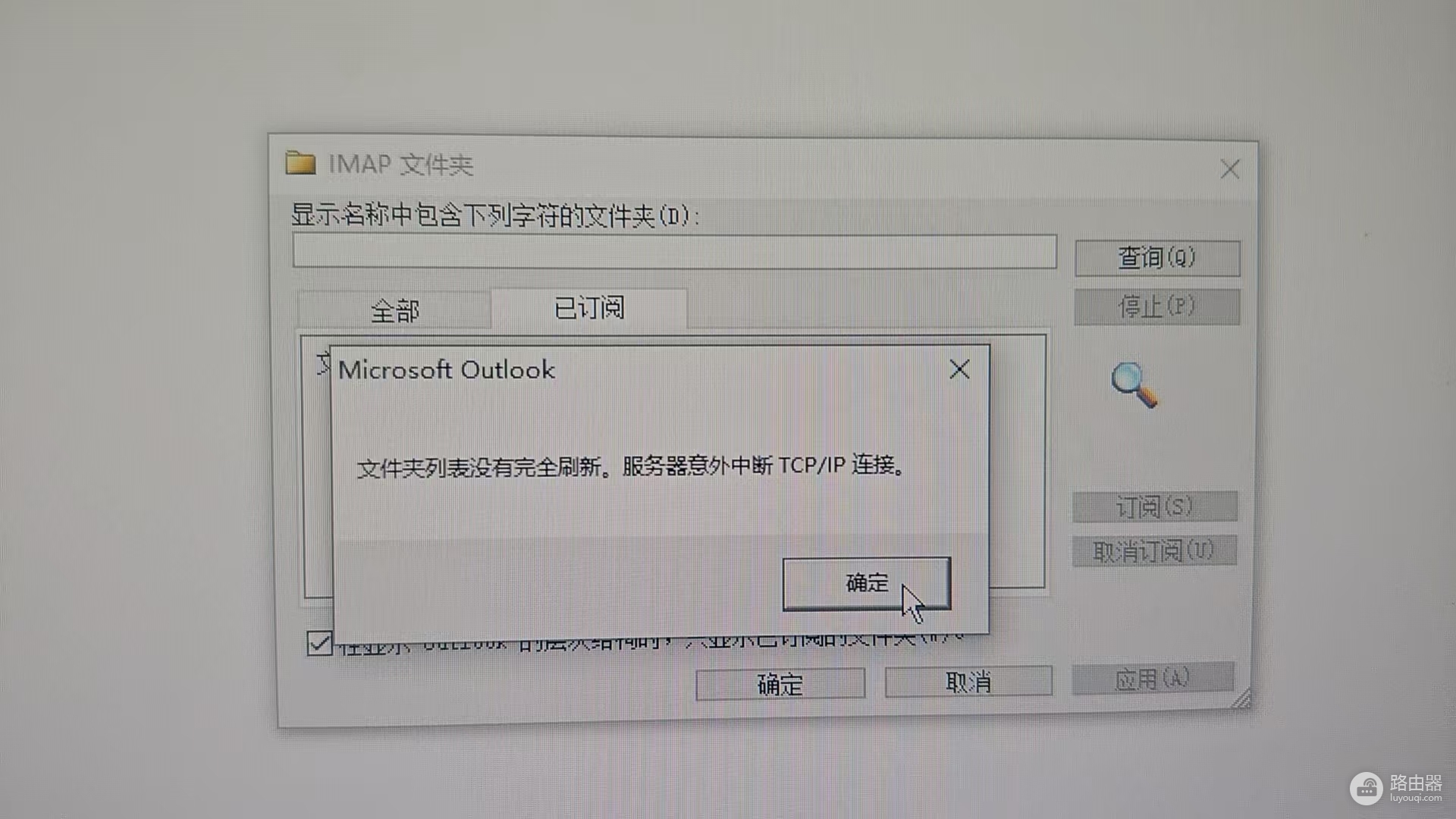
outlook在执行发送或接收任务时,如果同步订阅文件夹出现报错(如0x800CCC0E或80048002),通常是因为本地索引与邮件服务器上的IMAP路径映射发生了冲突。即使在设置中取消了订阅,残留的配置文件仍可能尝试访问不存在的路径,导致同步进程挂起。
一、 重新定义IMAP根目录路径
这是解决订阅文件夹报错最直接的方法,能强制outlook按照标准的路径结构识别服务器文件夹。
1、打开outlook,点击左上角的文件>信息>账户设置>账户设置(A)。
2、选中报错的电子邮件账户,点击更改。
3、点击更多设置,切换到高级选项卡。
4、在“文件夹”下方的根目录路径框中,输入大写的 Inbox。
5、点击确定并保存,随后系统会提示需要重新同步,点击确认。
通过指定根目录,这个操作会屏蔽掉服务器上那些非标准命名的冗余文件夹,从而消除路径找不到导致的错误提示。
二、 彻底清除并重新查询订阅列表
如果取消订阅后依然报错,说明本地的订阅映射表没有同步更新。
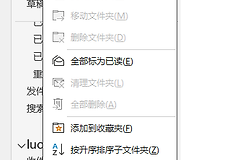
1、在outlook邮件左侧栏,右键点击该账户下的任何文件夹(如收件箱),选择IMAP文件夹。
2、在弹出的窗口中点击查询。
3、切换到已订阅选项卡,选中所有文件夹并点击取消订阅。
4、切换到全部选项卡,仅勾选核心文件夹(收件箱、发件箱、草稿箱),点击订阅。
5、点击确定,并取消勾选“在同步windows中的层级时,仅显示已订阅的文件夹”。
三、 修复本地数据文件 (.ost)
如果上述操作后同步进程依然卡住,可能是本地的缓存数据库文件损坏。
1、关闭outlook程序。
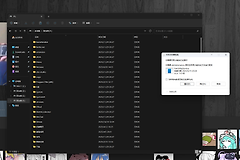
2、按下 Win + R 键,输入 %localappdata%\Microsoft\Outlook 并回车。
3、找到对应账户名的 .ost 文件,将其重命名(如:在后面加个 .old)或者直接删除。
4、重新启动outlook,系统会自动从服务器下载邮件并重建一个新的、干净的数据文件。
四、 检查安全软件的网络拦截
如果报错信息中包含“连接被服务器重置”,请检查第三方杀毒软件或防火墙的“邮件扫描”功能。如果这些软件尝试拦截并解析IMAP的SSL/TLS加密流量,往往会导致outlook服务组件挂起。如果此现象在关闭防火墙后消失,请在安全软件中将outlook.exe设为信任白名单。