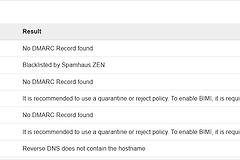
网页版Outlook邮件删除后又恢复?邮箱配额超限解决方法
当Office 365订阅从E3降级至F3时,邮箱容量会从100GB骤降至50GB,若当前存储占用(如52GB)已超过新配额,Exchange服务器会进入“只读保护”状态。此时由于存储空间溢出,系统无法完成“将邮件移至废纸篓”的写入操作,导致删除指令失效并自动回滚。
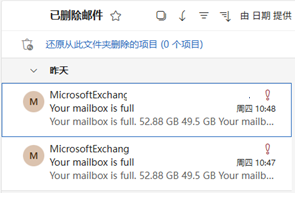
强制清理可恢复项目并配合批量删除指令是解锁容量限制的有效路径。
1. 强制永久删除绕过缓存
在邮箱已超限的情况下,常规的删除操作(移动到“已删除邮件”文件夹)需要占用额外的元数据空间,往往会触发服务器拦截。
1、执行Shift + Delete:在网页版或客户端选中邮件后,使用快捷键组合直接执行永久删除。
2、小批量处理:不要尝试一次性清空数GB的邮件,建议每次选择10–20封邮件进行删除,给服务器预留同步处理的时间。
3、检查结果:删除后等待10分钟再刷新页面,观察容量条是否有下降趋势。
2. 解决“可恢复项目”占位问题
即便“已删除邮件”显示为空,隐藏的“可恢复的项目”文件夹(Recoverable Items)可能仍占据大量空间。如果此文件夹的配额也已满,任何删除尝试都会失败。
1、开启诉讼保留(临时):联系管理员在Microsoft 365管理中心临时开启该账号的“诉讼保留”。这一动作会将可恢复项目的配额扩展至100GB。
2、等待生效:开启后需等待约60分钟,当隐藏配额生效后,原本卡住的删除指令就能顺利执行。
3、回退清理:待容量降至50GB以下后,务必关闭诉讼保留以恢复正常的存储方式。
这种现象通常发生在授权变更后的同步间隙。因为服务器需要计算新的配额水位线,如果瞬间超标,系统为了保护数据安全会禁止一切更改。
3. 使用PowerShell强制清理
如果网页端操作完全失效,通过后台命令强制刷新邮箱文件夹助手是最彻底的方案。
1、禁用单项恢复:
Set-Mailbox "用户邮箱" -SingleItemRecoveryEnabled $false2、触发文件夹助手:
Start-ManagedFolderAssistant "用户邮箱"执行上述指令后,Exchange会立即扫描并清理标记为删除的项目。这个过程可能需要几小时才能在前端统计中体现出来。如果企业开启了归档功能,优先将大附件邮件移动到在线归档文件夹,而不是直接删除,可以更稳妥地释放主邮箱空间。