outlook网页版无法开启POP/IMAP怎么办?设置保存失效修复教程
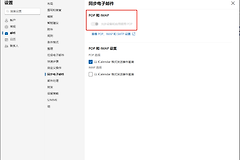
在outlook网页端尝试开启POP或IMAP服务时,如果点击“保存”按钮没有任何反应,或者刷新页面后选项自动回滚为关闭状态,通常是因为微软正在迁移邮件服务器架构导致的配置接口挂起。
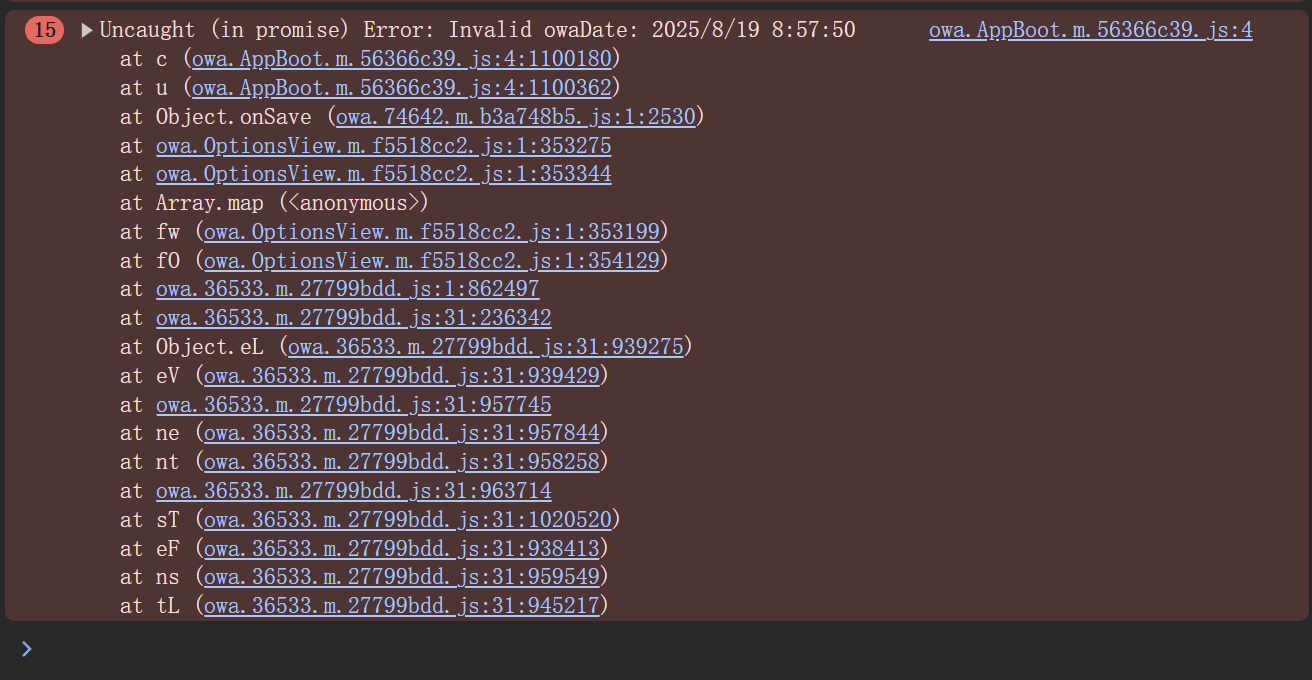
这种现象不仅影响POP/IMAP协议的激活,往往还伴随着时区修改无效、邮件转发设置无法保存等同步故障。可以通过规避受损服务器节点或使用现代验证协议来解决问题。
一、 确认服务器同步状态与客服反馈
目前已知多个批次的outlook账号在更换服务器过程中,网页端的设置更改指令无法正常写入数据库。
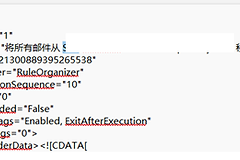
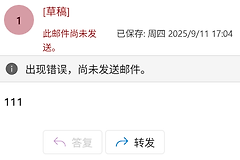
1、故障特征:在网页端点击保存后按钮置灰或无响应,强行退出时提示“是否保存更改”,选择“是”后刷新页面设置依然复原。
2、官方口径:根据部分用户与客服沟通的结果,此问题属于服务器端的底层逻辑限制,目前转发功能和POP/IMAP服务可能处于临时不可更改的状态。
二、 采用现代验证协议(OAuth2)
既然无法开启传统的POP/IMAP简单验证,直接放弃老旧的验证方式是恢复邮件收发的备选方案。
1、更换客户端:停止在Foxmail等仅支持简单密码验证的旧版软件中强行开启POP。
2、使用新版outlook应用:在win10或win11自带的邮件应用(Mail)或新版outlook中添加账号。
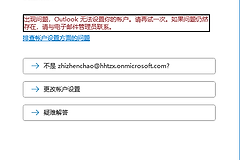
3、自动配置逻辑:添加账号时选择Outlook.com模式而非手动设置服务器。这种模式使用OAuth2现代验证,不需要在网页端手动开启POP/IMAP即可完成授权。
三、 排除浏览器环境干扰
如果必须在网页端完成设置,可以通过清理本地环境数据来排除前端脚本执行失败的可能性。
1、强制刷新缓存:在outlook设置页面按下 Ctrl + F5 执行强制刷新,清理浏览器缓存。
2、使用无痕模式:按下 Ctrl + Shift + N 打开浏览器的无痕窗口重新登录,避开可能冲突的Cookie插件。
3、切换全球版入口:尝试通过 outlook.live.com 直接登录,避免从国内某些跳转节点进入设置界面,以此提高数据写入服务器的成功率。
这种设置无法保存的现象本质上是云端账户数据的读写权限冲突。如果尝试更换浏览器后依然无效,说明此账号正处于服务器迁移的静默期。在这种情况下,建议暂时使用官方移动端App或支持微软账户一键登录的客户端,等待服务器后端完成同步后再行尝试开启。