win11启动项Windows Security消失?恢复安全通知中心教程
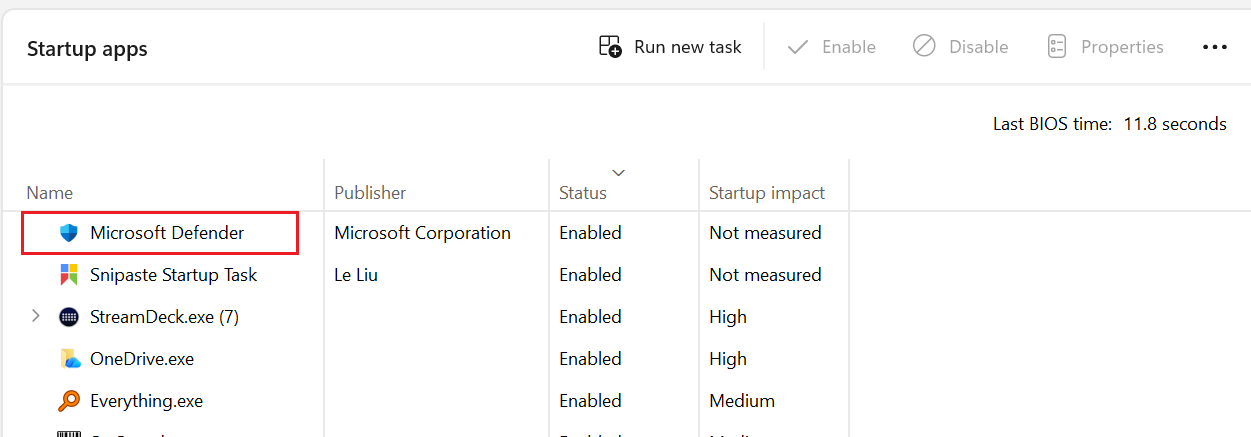
windows 11近期更新中,部分用户发现传统的windows Security notification icon启动项被Microsoft Defender取代。这并非简单的灰度测试,而是微软365订阅附带的新版安全应用覆盖了系统内置的通知逻辑。由于新版应用属于跨平台保护工具,在本地系统状态监控(如杀毒软件关闭提醒)上可能不如原生插件灵敏。通过修复安全健康服务与清理冗余应用,可以找回原生的盾牌通知中心。
一、区分原生安全中心与新版Defender
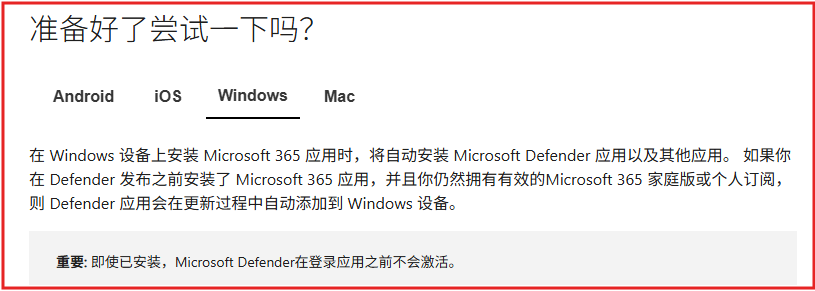
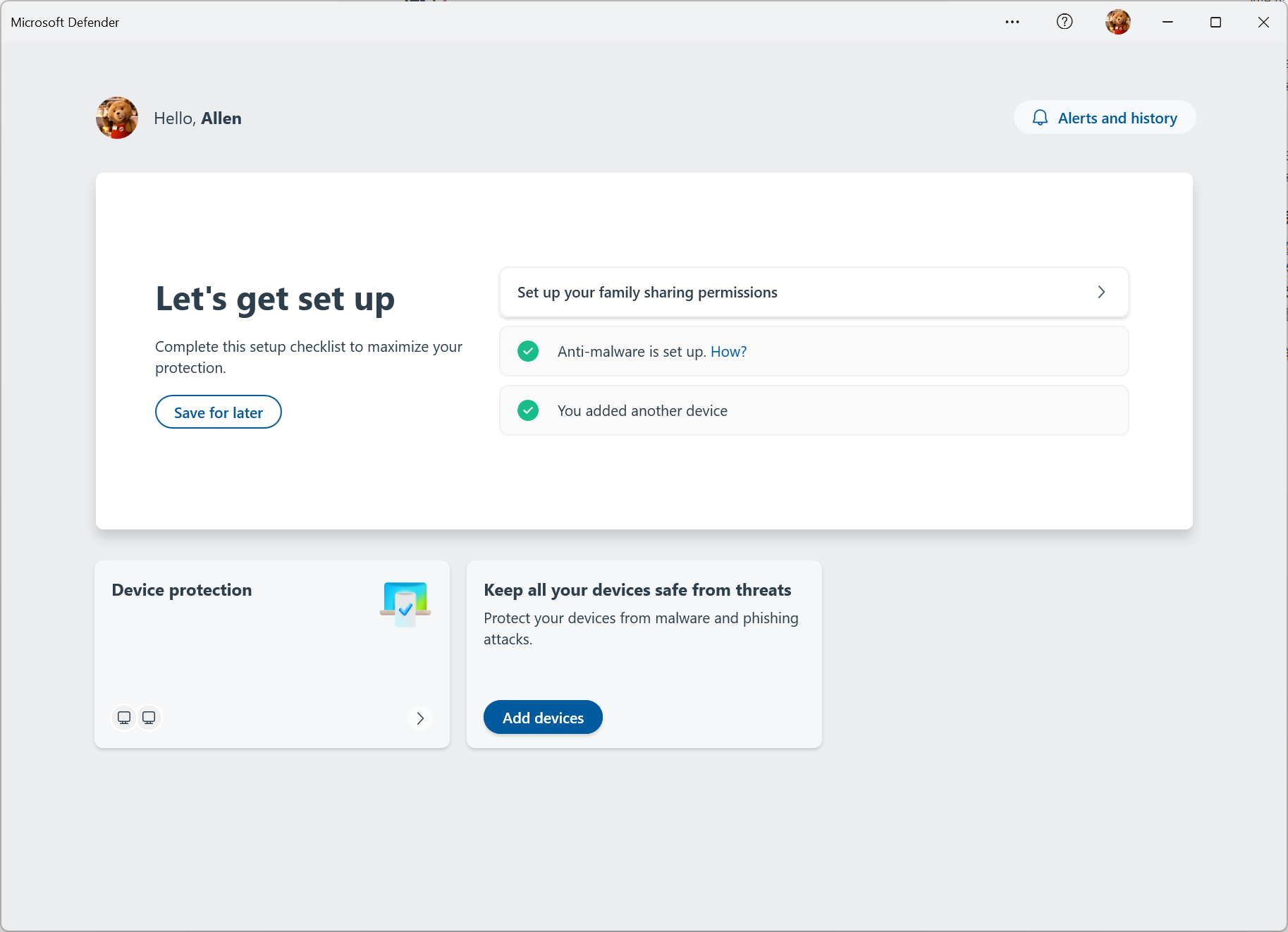
任务栏图标的变化通常是因为安装了通过Microsoft Store分发的Microsoft Defender(面向个人和家庭订阅用户的保护应用),它与系统内置的windows安全中心(windows Security)是并行的。
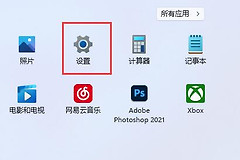
卸载新版应用:进入设置 > 应用 > 已安装的应用,在列表中搜索“Microsoft Defender”。如果看到应用,点击其旁边的三个点并选择“卸载”。卸载应用不会影响系统基础防护,但可以强制系统回退到原生的通知中心逻辑。
二、通过注册表恢复安全健康服务
如果通知图标彻底消失且启动项无法开启,通常是由于SecurityHealthService服务被禁用或启动方式被篡改。
1、按下Win + R键,输入regedit并回车打开注册表编辑器。
2、定位到以下路径:
HKEY_LOCAL_MACHINE\SYSTEM\CurrentControlSet\Services\SecurityHealthService3、在右侧窗格中找到名为Start的双字节值(DWORD)。
4、双击Start,将其数值数据修改为 2(表示自动启动),然后点击确定。
5、重启windows,系统会重新加载原生的安全健康中心通知进程。
三、强制重置windows安全中心应用
如果注册表修改后图标仍未出现,说明windows安全中心的应用包可能存在配置冲突或损坏。
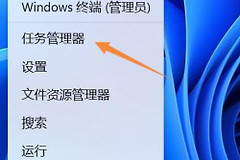
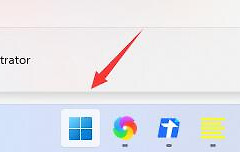
1、右键点击开始菜单,选择终端管理员或PowerShell(管理员)。
2、输入以下命令并回车,强制重新注册系统安全组件:
Get-AppxPackage Microsoft.Windows.SecHealthUI | Reset-AppxPackage3、执行完成后,再次检查任务管理器 > 启动选项卡,查看 windows Security notification icon 是否已恢复为启用状态。
四、检查组策略拦截
在部分专业版windows环境中,组策略设置可能会隐藏通知区域的安全图标。
1、输入gpedit.msc打开组策略编辑器。
2、依次进入计算机配置 > 管理模板 > windows组件 > windows安全中心 > 视图。
3、右侧的隐藏“windows安全中心”通知区域图标设置为“未配置”或“已禁用”。
这种启动项的更替通常发生在用户激活了Microsoft 365个人版或家庭版后,系统自动推送了独立版Defender应用。通过删除应用并重置 SecurityHealthService 服务,即可让原本灵敏的通知提醒重新上线。