win10开机自动弹PowerShell黑框怎么办?彻底关闭教程
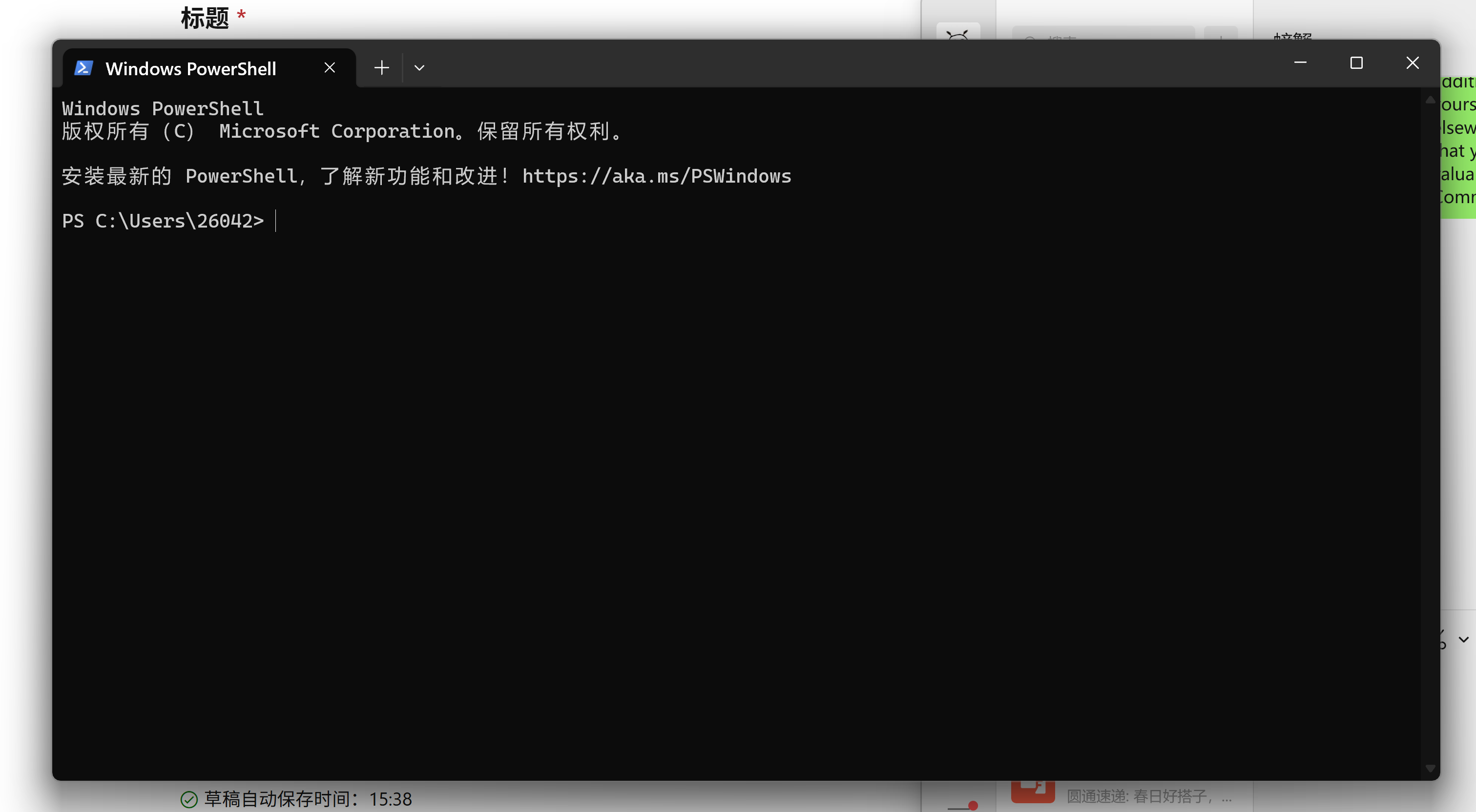
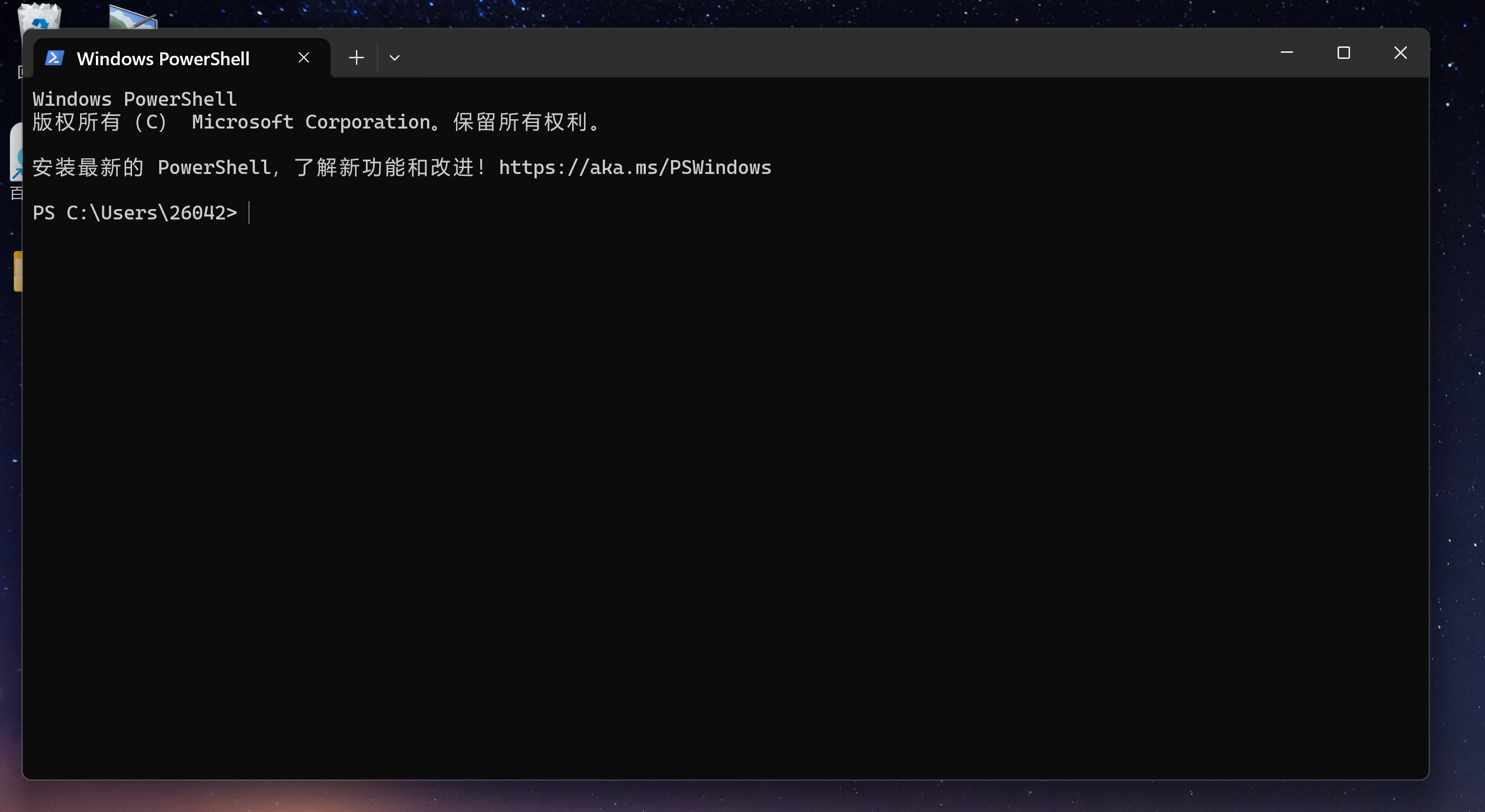
windows开机时自动跳出PowerShell黑色指令窗口,通常是因为系统自带应用、驱动程序或第三方软件设置了错误的自动更新任务。这类窗口会提示用户下载新版本,但即便按照说明下载安装,开机弹窗依然存在。这并非必须安装的项目,而是某个后台计划任务在反复触发脚本调用。通过排查启动项与任务计划库,可以从根源打断这个自动触发逻辑。
一、 查找并拦截自动启动项
大多数开机弹出的黑框是由残留的启动注册表或登录脚本引起的。使用专业的管理工具可以直观地看到是哪个程序在调用PowerShell。
1、下载微软官方提供的Autoruns绿色工具,解压后以管理员身份运行Autoruns64.exe。
2、在工具顶部菜单中找到Logon选项卡,查看所有随系统登录启动的项目。
3、重点观察Image Path(镜像路径)中包含 powershell.exe 的条目,如果确认不是你自己设置的脚本,直接取消勾选或右键删除。
4、切换到Scheduled Tasks(计划任务)选项卡,寻找名称中带有 Update 或与弹出窗口描述相关的任务。
二、 清理计划任务库中的指令触发器
如果Autoruns中没有发现明显的异常,说明该指令可能隐藏在windows系统的任务计划库中。
打开任务计划程序:在任务栏搜索框输入“任务计划程序”并打开。
展开库目录:依次点击任务计划程序库->Microsoft->Windows。
定位异常任务:检查近期修改过的任务,尤其是那些操作列显示为powershell.exe -ExecutionPolicy... 的项。
禁用任务:选中嫌疑任务,在右侧点击禁用。
这个现象经常出现在安装了旧版PowerShell 7或某些特定驱动管理软件的电脑上。即便你安装了最新版本,旧的计划任务依然会按照固定的时间逻辑去检测旧路径,导致黑框反复弹出。删除这些任务不会影响系统稳定性,因为windows自带的PowerShell版本是无法被这种方式彻底替换的。
三、 卸载冗余的PowerShell版本
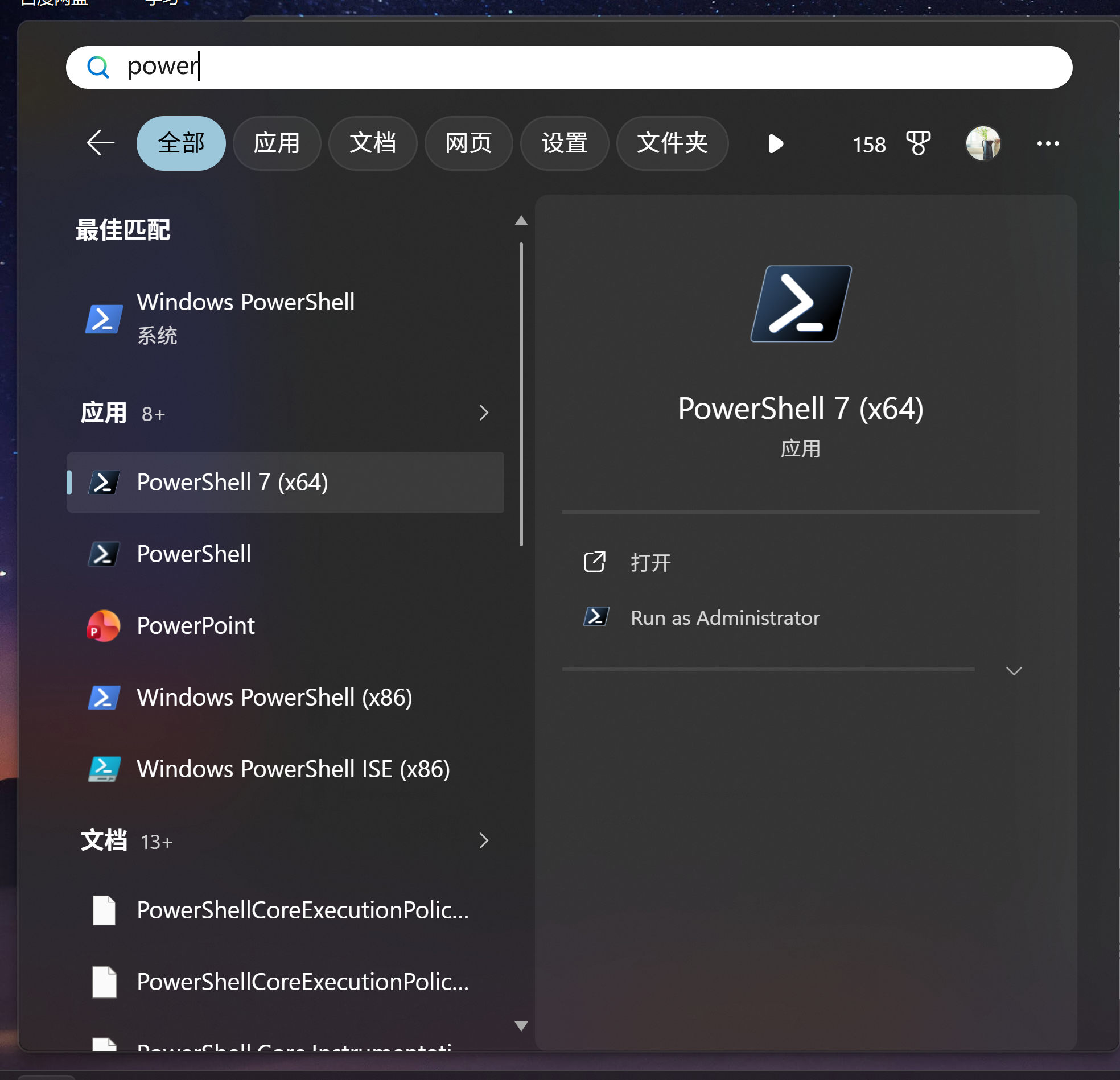
如果你为了解决弹窗重复下载了多个版本的PowerShell(如7-x64等),建议保留系统自带版本,清理额外安装的程序。
1、打开设置->应用->安装的应用(或程序和功能)。
2、找到所有名称包含PowerShell的第三方安装包(图标通常为蓝色或黑色正方形)。
3、统一执行卸载。
友情提醒:卸载第三方PowerShell并不影响系统正常使用,win10和win11默认内置了核心组件,足以应对日常的命令操作。卸载完成后重启电脑,查看黑框是否消失。