onedrive释放空间无效怎么办?个人保管库占用硬盘的解决方法
onedrive开启了“释放空间”功能,但在本地电脑上依然被划走了大量硬盘容量。这个现象通常是因为将所有个人资料都存放在了onedrive的“个人保管库”中,由于此组件的特殊加密机制,常规的释放空间操作对它无法生效。通过将重要数据移出保管库并结合系统自带的清理工具,可以有效彻底打通数据传输链路并真正恢复被锁定的本地磁盘。
一、 移出个人保管库文件
因为个人保管库有一套独立的安全机制,即使在客户端中点击“释放空间”,系统为了保证随时可以快速访问,并不会真正删除位于本地的加密副本,这就导致磁盘管理器中显示空间一直被划走。
1、移出数据:打开windows文件资源管理器,双击进入onedrive文件夹中的“个人保管库”。
2、文件迁移:把里面不需要保持高度加密的文件全部剪切,粘贴到保管库之外的普通onedrive同步文件夹中。
3、重新释放:选中刚刚移出来的文件夹,右键选择“释放空间”。文件的图标会变成一个“小云朵”,代表它已经只存在于云端,本地空间也就会顺利被空出来。
二、 执行系统磁盘清理
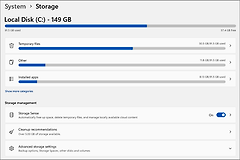
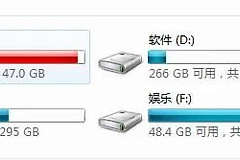
如果将文件移出保管库并释放空间后,发现本地的E盘或C盘可用容量还是没有变多,通常是磁盘管理器的数据刷新滞后,或者是系统生成了临时的同步缓存残留。
1、启动清理:在电脑的搜索框中输入“磁盘清理”,右键选择以管理员身份运行。
2、选择盘符:选择安装了onedrive同步盘的那个分区(如E盘),点击确定。
3、勾选缓存:在文件列表中勾选“以前的windows安装”、“临时文件”以及与同步相关的缓存文件,点击确定彻底清空。

onedrive的本质是一个网络同步盘。如果直接在本地修改、删除或者添加文件,云端就会同步进行这些动作。很多时候右键看文件夹属性时,会发现“大小”和“占用空间”两个数值。当成功释放空间后,“占用空间”应该会趋近于零,但因为个人保管库的锁死机制,它会强行让“占用空间”和“大小”保持一致。遇到这种顽固的空间划走问题,先迁出保管库,再做一次磁盘清理,是最直接见效的解决方式。