win11搜索乱码显示方框怎么办?系统字体与索引修复教程
更新时间:2026-04-01 15:00
win11搜索栏或开始菜单中的汉字全部变成方框,通常是因为系统语言包组件缺失、中文字体文件损坏或搜索索引渲染异常导致的。检查语言区域设置并重新部署系统字体组件是恢复文字正常显示最直接的手段。
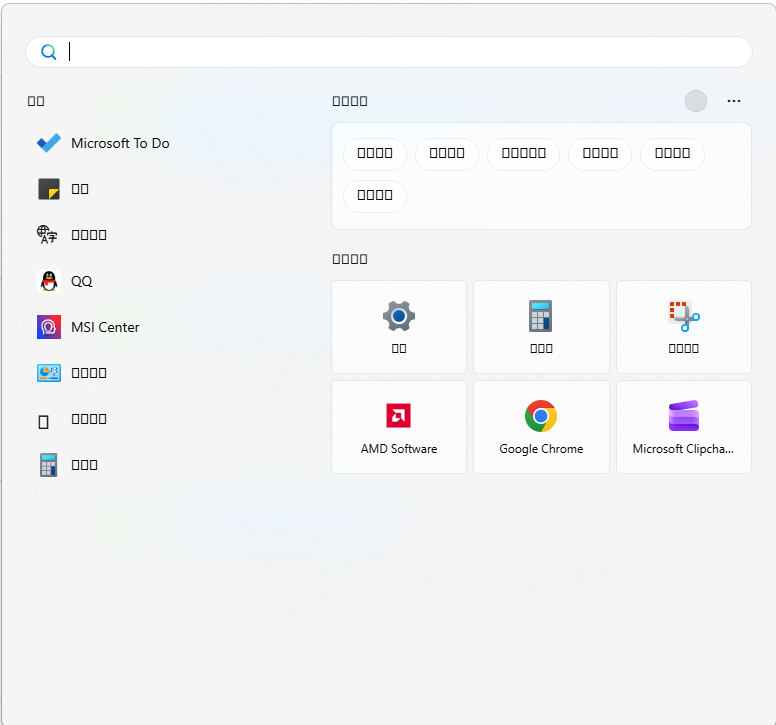
1. 完善语言包与区域配置
进入“设置 > 时间和语言 > 语言和区域”,在“首选语言”列表中检查中文(简体)是否已完整安装。如果列表中没有中文,点击“添加语言”重新搜索并安装;
如果已经存在,点击其旁边的三个点进入“语言选项”,基础分级、手写和字体功能都已显示为已安装状态。
2. 补全系统关键中文字体
如果上述设置正常但依然显示方框,说明这个系统的默认字体(如微软雅黑或宋体)可能发生了数据残留或损坏。
通过“设置 > 个性化 > 字体”搜索Microsoft YaHei,如果搜索不到,需要从另一台正常的win11电脑拷贝字体文件至此电脑,或者在可选功能中重新添加“中文字体”组件,系统有能够渲染汉字的底层资源。
3. 重建windows搜索索引
打开控制面板:按下Win + R键,输入control并回车。
定位索引选项:将查看方式切换为“大图标”,找到并点击“索引选项”。
执行重建:在弹出窗口中点击“高级”按钮,随后在“索引设置”标签页下找到“重建”选项并点击确认。
这个操作会删除旧的索引数据库并重新扫描系统文件,如果搜索框的乱码是由于索引缓存导致的文字映射错误,重建过程完成后文字就会恢复正常。
4. 修复系统组件权限
以管理员身份打开命令提示符(cmd)或powershell,输入以下指令并执行:
sfc /scannow此命令会自动扫描并修复受损的windows系统核心文件,防止因权限设置冲突导致的界面渲染异常。如果扫描报告发现损坏文件但无法修复,建议在联网状态下继续执行Dism /Online /Cleanup-Image /RestoreHealth指令。