win11自定义字符eudcedit.exe显示错位怎么办?专用字符编辑修复教程
在win11系统中使用 eudcedit.exe(专用字符编辑器)制作造字时,常会出现字符在文档中上下偏离或显示错位的问题。这个现象通常是因为win11更新了高DPI渲染机制,而这个老旧的造字工具在处理现代显示缩放或字体链接(Font Linking)时,无法精准匹配微软雅黑等现代字体的基准线。可以通过执行显示缩放微调与字符边界重构来解决此问题。
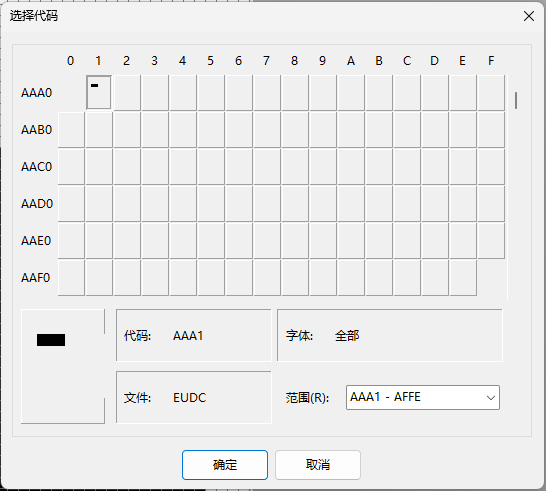
一、 调整显示缩放比例
win11的高分屏缩放是导致旧版应用坐标偏移的主因。如果你的缩放不是100%,系统在渲染点阵造字时会产生逻辑位移。
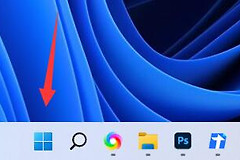
1、进入设置 > 系统 > 显示。
2、找到缩放选项,将其更改为100%。
3、注销并重新登录系统,确认自定义字符是否对齐。
如果100%下显示正常,说明此问题属于高DPI兼容性缺陷。你可以通过右键点击 C:\Windows\System32\eudcedit.exe,在属性 > 兼容性 > 更改高DPI设置中勾选“替代高DPI缩放行为”。
二、重新调整字符边界框
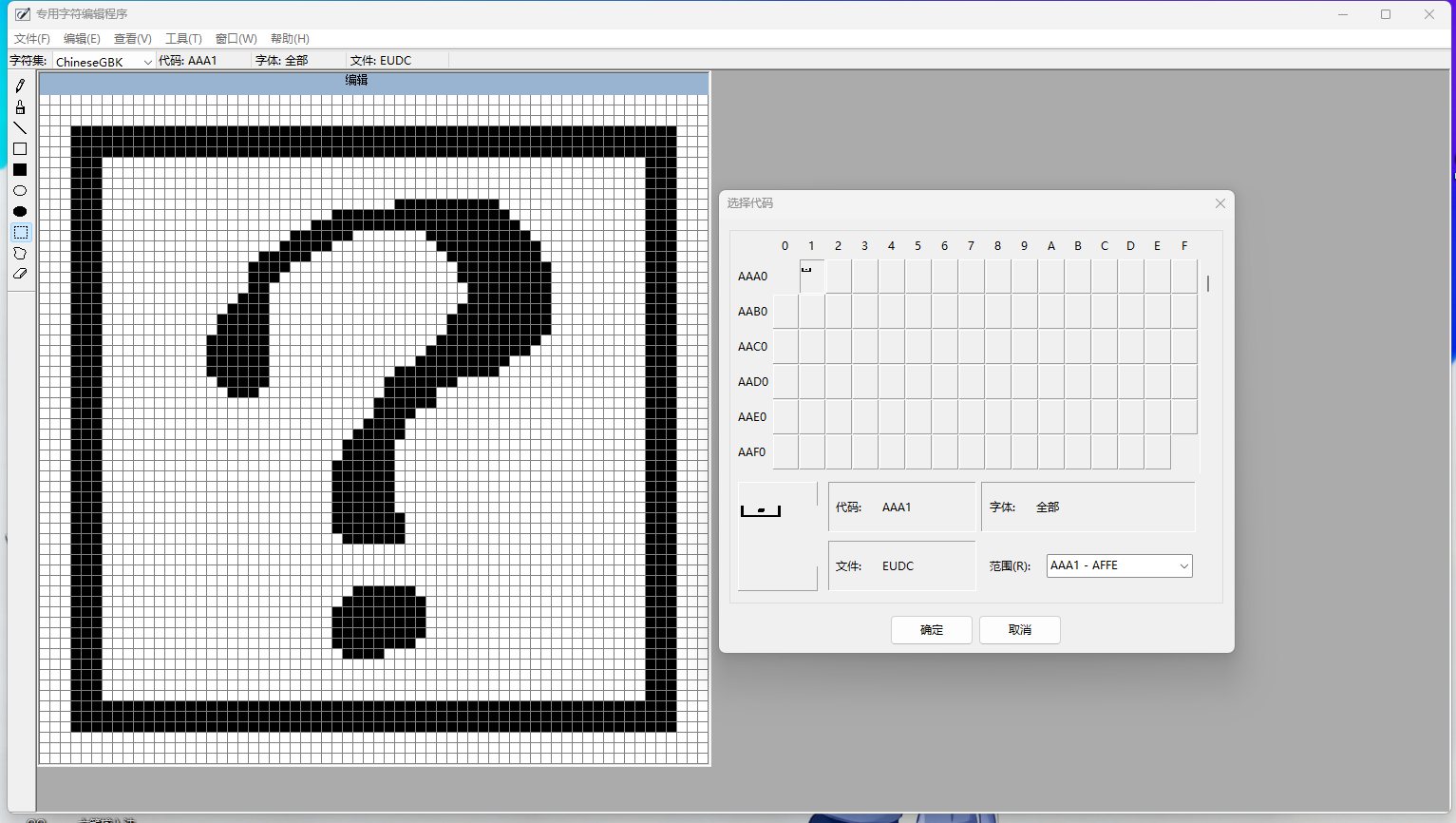
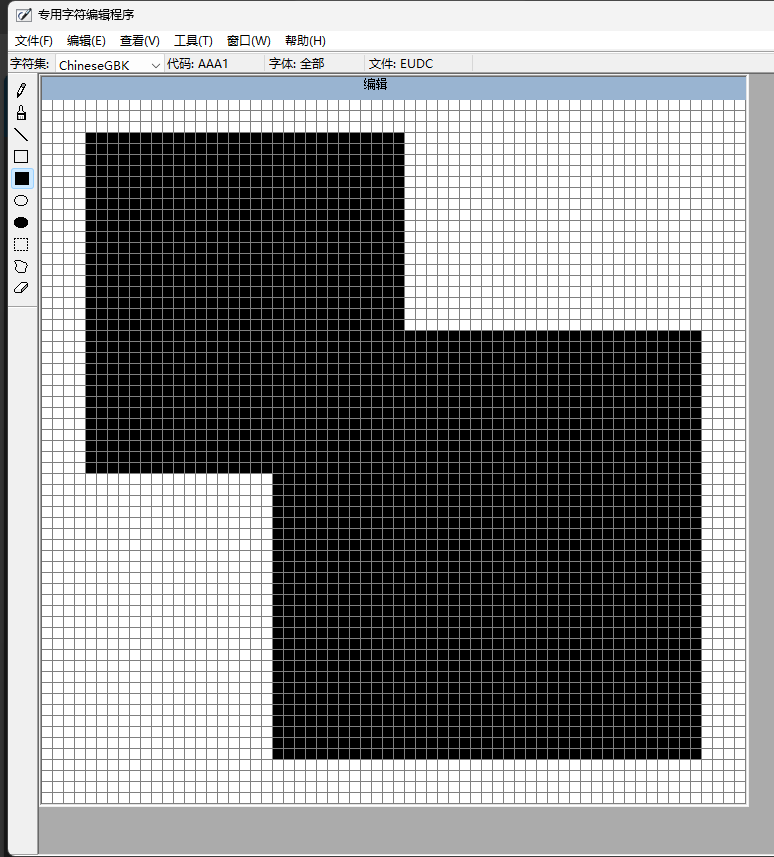
eudcedit.exe 编辑器中的笔画如果填满了整个编辑区域,往往会导致渲染时失去基准偏移。
1、回到编辑器中,确认字符笔画不要贴满整个编辑区的边缘。
2、在字符的上下左右各留出约2-3像素的空白边距。
3、保存字符后刷新字体缓存(或重启电脑)再次进行测试。
三、 检查注册表字体链接状态
EUDC字符需要通过注册表正确链接到系统字体(如微软雅黑),若链接配置不当会引起显示故障。
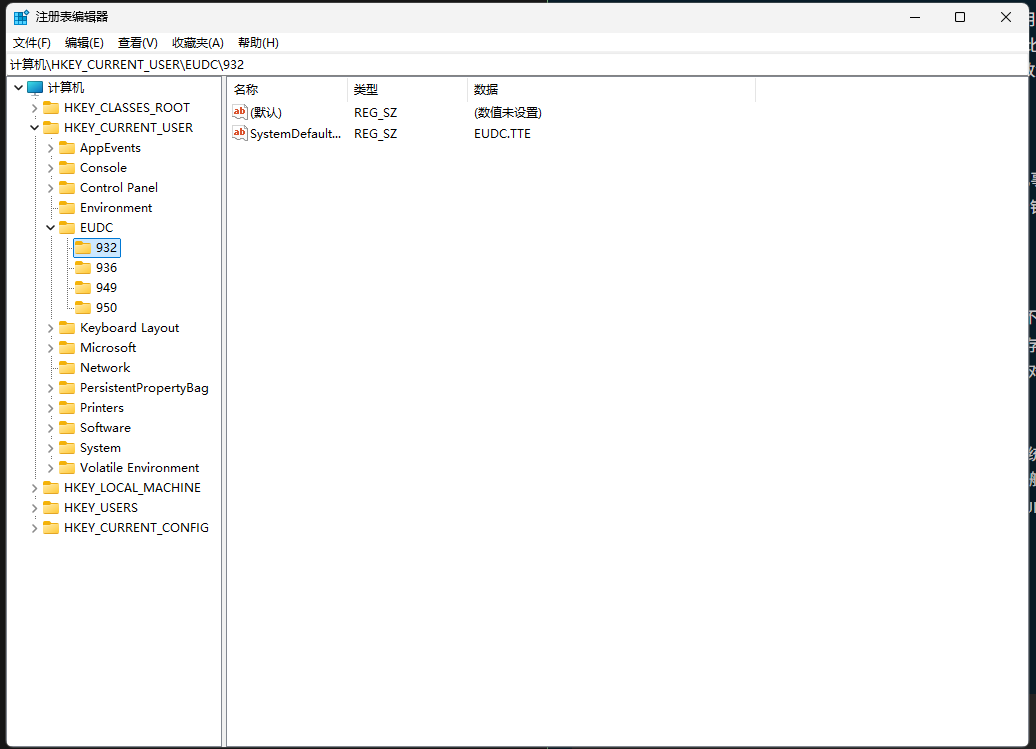
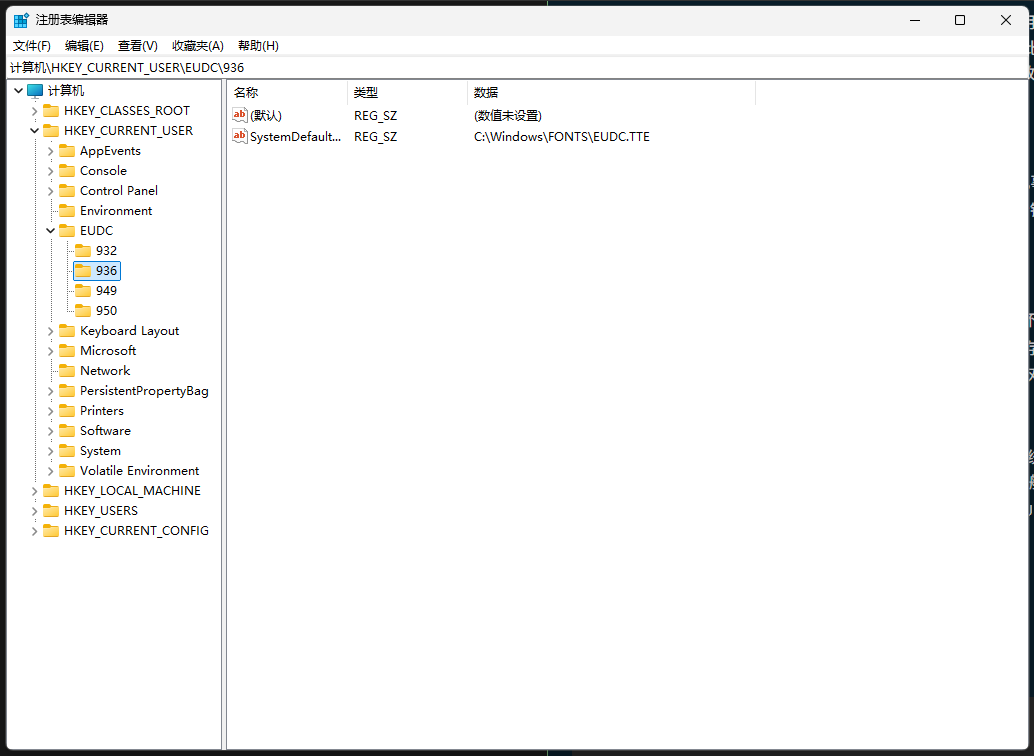
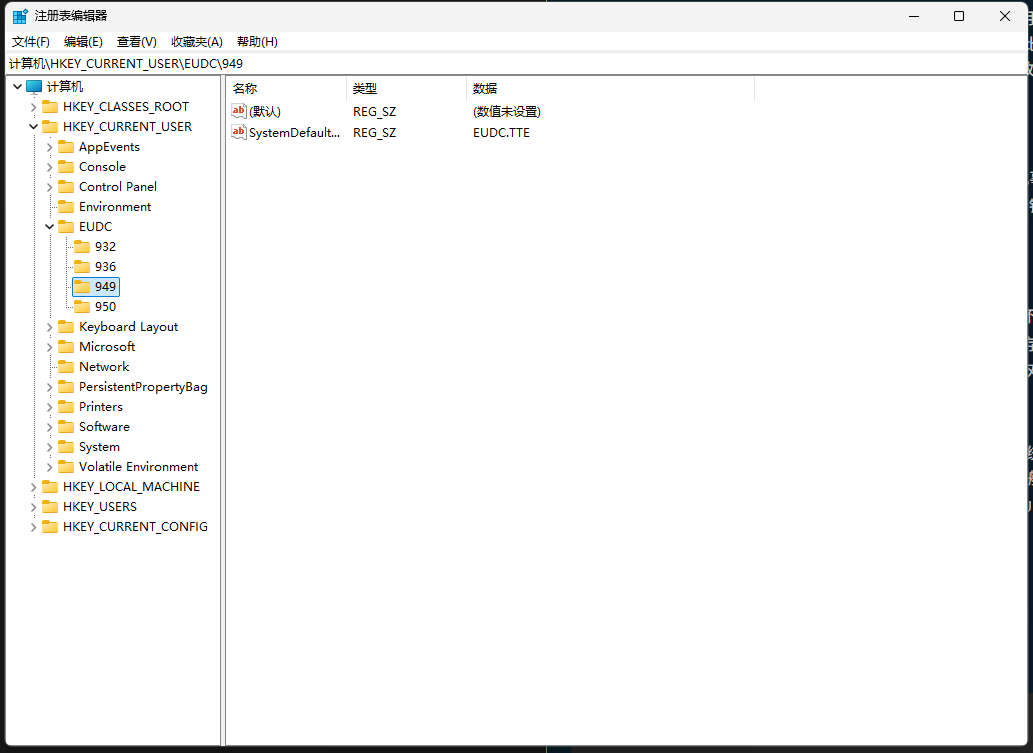
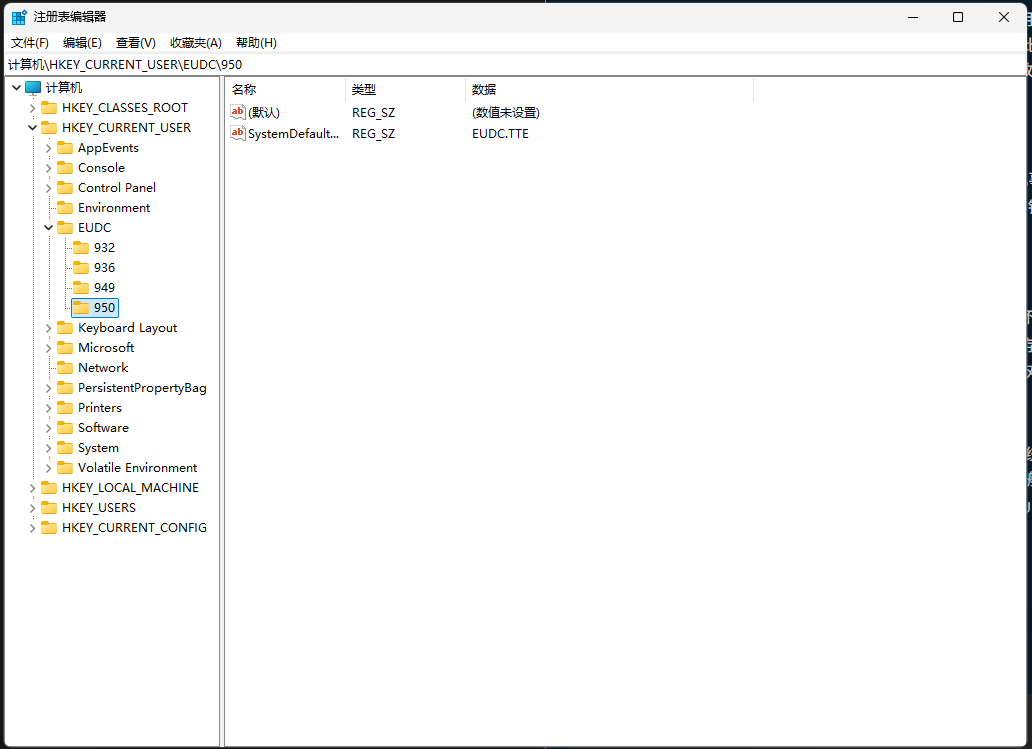
1、按下 win + R 输入 regedit 并打开。
2、导航至:HKEY_CURRENT_USER\EUDC。
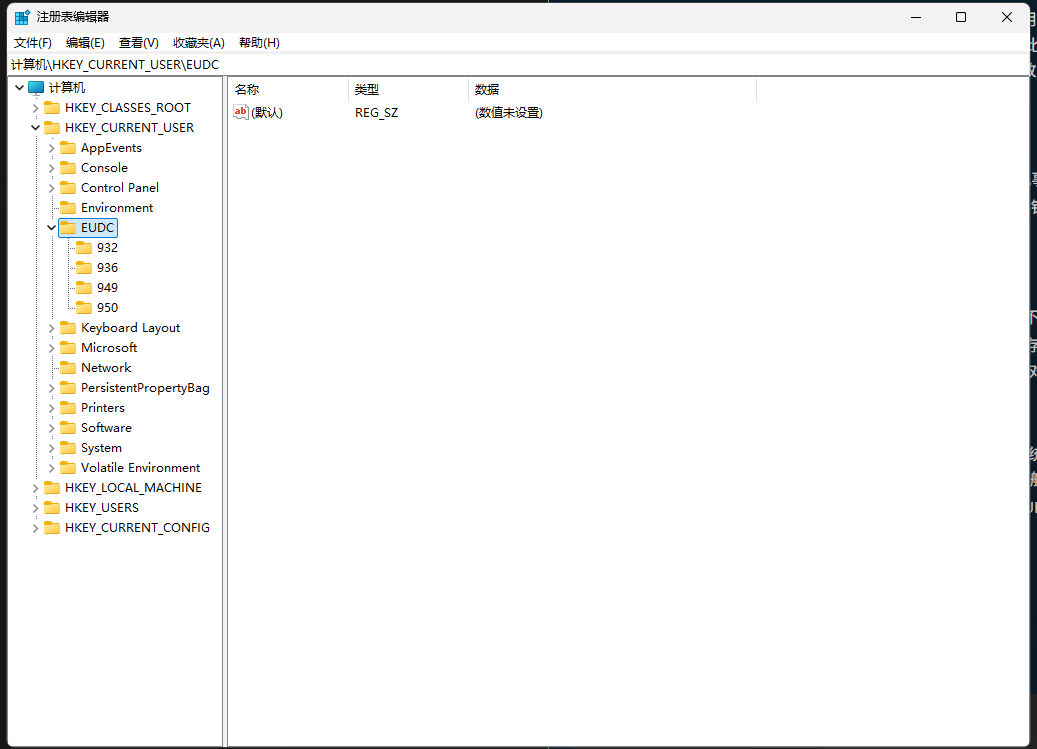
3、检查对应编码(如936)下的条目,确认 SystemDefaultEUDCFont 正确指向了你的 EUDC.TTE 文件。
四、 排除应用程序渲染差异
不同软件对专用字符的支持程度不一。建议在记事本 (notepad.exe)、写字板或Word中分别输入该字符。如果错位仅在特定软件中出现,说明是软件的字体渲染引擎与旧版EUDC规范存在冲突,此时可能需要更换更现代的OpenType字体制作工具来替代老旧的专用字符编辑器。