word邮件合并日期格式自定义教程:yyyy/mm/dd hh:mm设置方法
更新时间:2026-03-28 16:38
word邮件合并在调用excel数据源时,默认会丢失原有的日期时间格式,导致插入的合并域只显示简略数字或不符合要求的系统默认项。通过在word内部修改“域代码”并添加格式开关,可以强制指定日期显示为“yyyy/MM/dd HH:mm”这种精确到分钟的样式。
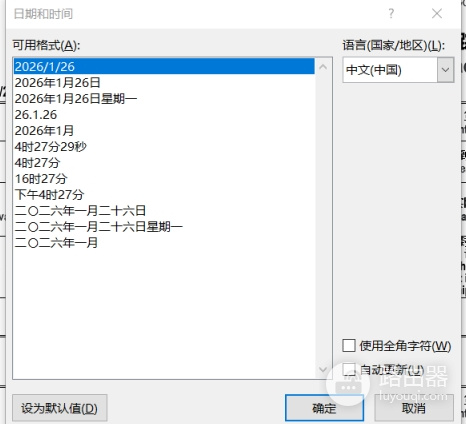
通过域代码手动指定日期格式
这是解决邮件合并格式错乱最直接的手段,不需要修改原始的excel文件。
1、插入合并域:在word菜单栏点击“邮件”-“插入合并域”,正常插入你的日期或时间字段。
2、切换代码模式:选中刚刚插入的那个灰色字段,按下键盘上的Alt + F9组合键。此时你会发现字段变成了类似 { MERGEFIELD日期 } 的代码形式。
3、添加格式开关:在字段名称后面手动输入格式指令。注意引号必须使用英文半角符号。
{ MERGEFIELD日期 \@ "yyyy/MM/dd HH:mm" }4、刷新结果:再次按下Alt + F9返回正常显示模式,然后右键点击该字段选择“更新域”,即可看到日期已经变成了2026/03/28 16:38这种格式。
关键指令说明
在设置过程中,字母的大小写会直接影响显示效果:
\@:这个符号是日期格式的专属“开关”,告诉word后面的内容是时间显示规则。
MM与mm:必须大写MM代表月份,小写mm代表分钟,如果写错会导致月份和分钟显示一致。
HH与hh:大写HH对应24小时制,小写hh则对应12小时制。
如果你的数据源中有多个位置需要修改,直接复制这段带有开关的代码到其他位置,并修改中间的“字段名”即可实现快速重构。此方法在windows系统的各类word版本中均通用。